Tante cartelle, una libreria
Collega un unico spazio di lavoro a più cartelle contemporaneamente, anche su unità diverse. refern le indicizza insieme, mentre ogni file resta esattamente dov'è.
Dal primo riferimento salvato alla tua creazione. Scopri gli strumenti che ti aiutano a ogni passo.
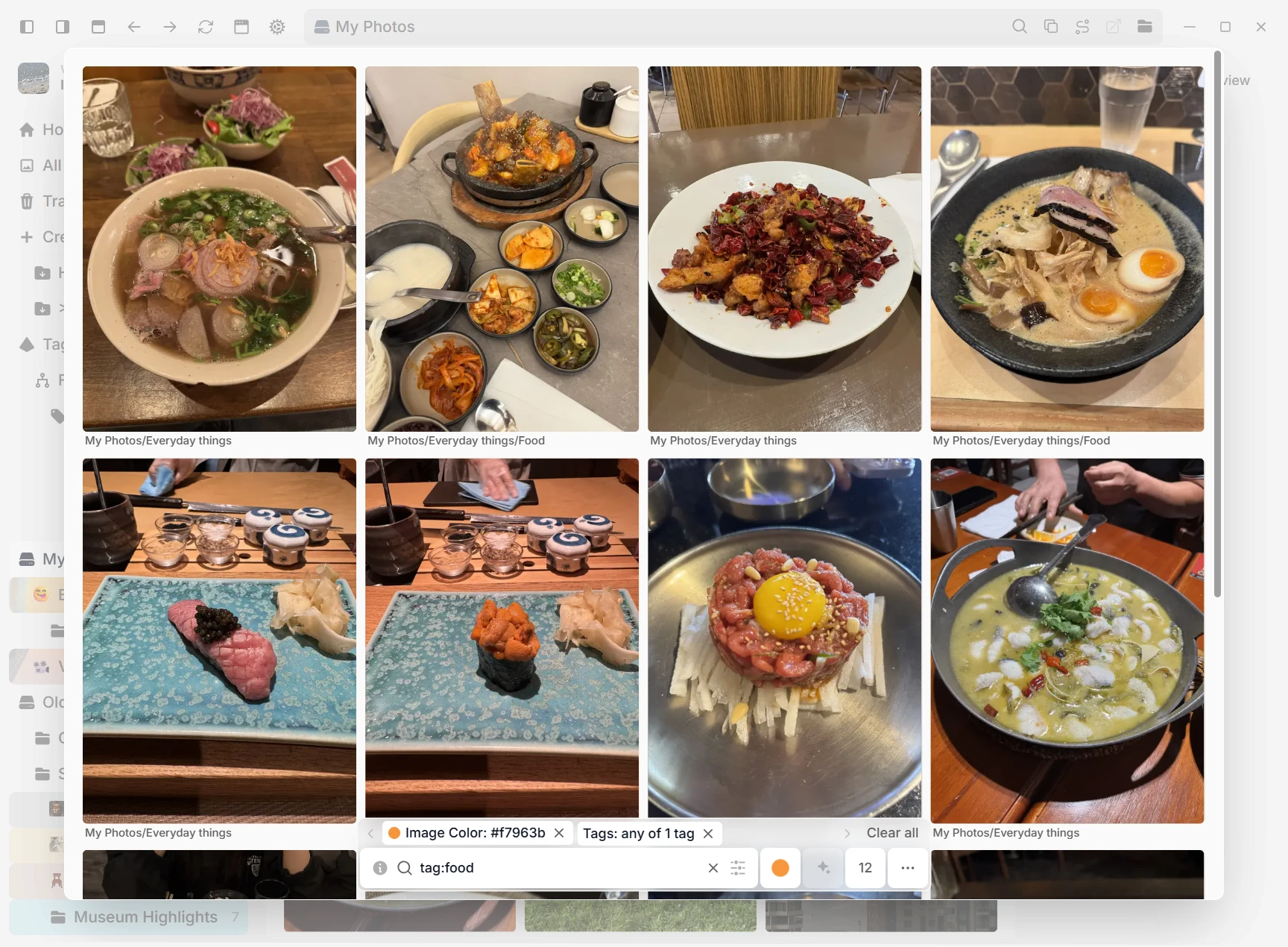
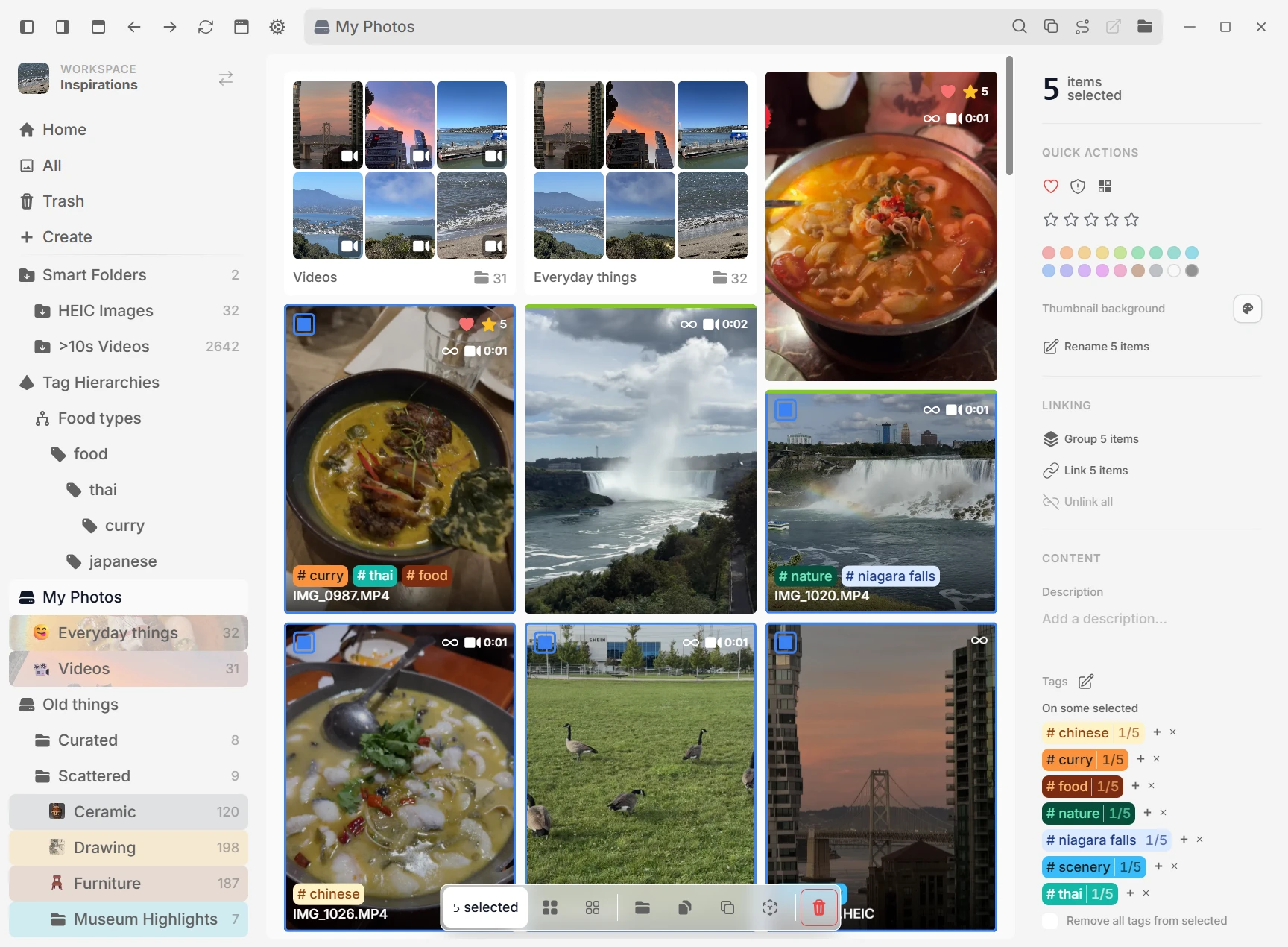
Le tue immagini sono sparse tra cartelle e dischi? Sfogliale tutte in refern. Aggiungi tag come “pose”, “luce” o il nome di un progetto per ritrovarle.
Collega un unico spazio di lavoro a più cartelle contemporaneamente, anche su unità diverse. refern le indicizza insieme, mentre ogni file resta esattamente dov'è.
Vedi un’immagine che vuoi usare più avanti? Salvala con refern Clipper, gratis. Aggiungi un tag mentre la salvi. Il link web resta con l’immagine per tornare alla fonte.
Premi una scorciatoia globale per acquisire lo schermo sotto il cursore e salvarlo direttamente in una cartella del tuo spazio di lavoro.
Importa cartelle e tag di Eagle, insieme a tutti i tipi di file consentiti dal tuo spazio di lavoro. Trasforma le tavole di PureRef 2.x in tele modificabili o importa librerie e tag di Allusion. La libreria di origine resta com’è.
Legge parole chiave, valutazioni, descrizioni e fonti incorporate (EXIF, IPTC, XMP) quando aggiungi le immagini.
Mostra un unico file fisico in più cartelle senza duplicarlo. Tutte le copie collegate condividono il file multimediale e i metadati originali, mentre le importazioni da Eagle conservano automaticamente la presenza in più cartelle.
Ritrova un riferimento salvato settimane fa o scopri qualcosa di nuovo tra i tuoi file.
Cerchi una posa, un colore o uno stile? Cerca per tag o colore. Scegli un’immagine per trovarne altre simili.
Descrivi ciò che cerchi, come «luce drammatica», anche senza tag. Cerca in tutta la libreria o in una sola cartella. Non c’è un limite fisso ai risultati.
Raggruppa le immagini collegate. Crea un albero di tag per soggetti, stili o progetti e usalo per affinare la ricerca.
Trova di più con meno tag da inserire a mano. Etichettatura automatica può usare il chip grafico per suggerire tag e leggere il testo nelle immagini. Puoi anche configurare Cerca per significato senza aggiungere tag generali. Tutto avviene sul tuo dispositivo.
Seleziona i tag con un riquadro, cambia lo stile o elimina un intero blocco in una volta sola e controlla il conteggio degli utilizzi di qualsiasi tag per capire quali meritano davvero il loro posto.
Passa il puntatore su un elemento della griglia e premi T per provare Tag rapidi. Applica tag o gruppi di tag salvati a un elemento o a una selezione. Mantieni gli altri tag di ogni file e annulla una modifica se serve.
Servono altre idee? Torna alla libreria e aggiungi immagini alla stessa tavola.
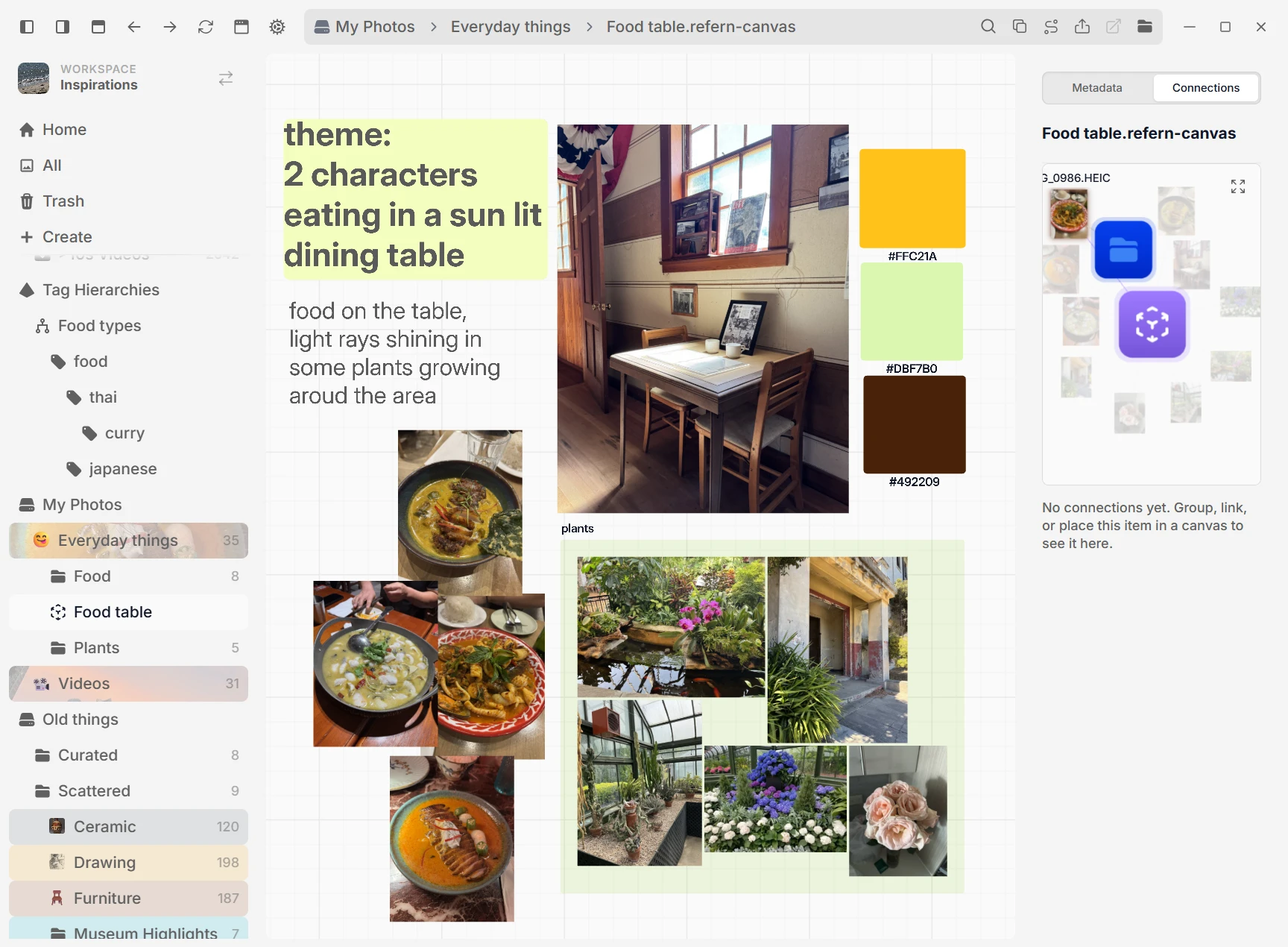
Trascina le immagini su una tavola. Spostale, affiancale e aggiungi note. Prova colori e pose per un nuovo personaggio o progetta l’atmosfera di una stanza.
Fai clic destro su un'immagine nella tela per disporre a ventaglio i riferimenti visivamente simili, quindi scegline uno da affiancare.
Ritagli, gruppi e tele in cui compare un'immagine restano tutti collegati all'originale.
Ordina casualmente qualsiasi griglia e mescola di nuovo quando vuoi una nuova combinazione di riferimenti.
Tieni una finestra di riferimenti sopra l’app di disegno o metti la tavola su un secondo schermo. Guarda ciò che ti serve senza passare da una finestra all’altra.
Fissa qualsiasi finestra in primo piano, riducine l'opacità e lascia che i clic la attraversino mentre lavori.
Apri qualsiasi immagine o tela in una finestra separata. Disponi i riferimenti affiancati, distribuiscili su più monitor e continua a lavorare nell'app principale.
Seleziona i file, poi copiali negli appunti o trascinali in un’altra app. Ottieni i file originali. Apri un file nella tua app abituale o scegli quella che vuoi.
Esercitati con i tuoi riferimenti e registra le sessioni su un calendario. Prendi note, segui le tue serie di giorni di pratica e collega i tuoi lavori. Aggiungi lavori a qualsiasi giorno, anche senza aver usato un timer.
Copia un link a una cartella, tela o file e salvalo nelle note del progetto. Apri il link per tornare a quel punto. Funziona anche quando refern è chiuso.
Ferma una posa, leggi una pagina o prova un ritaglio. Esplora i tuoi file senza uscire dalla libreria.
I video vivono accanto alle immagini. Scorri al passaggio del cursore, avanza fotogramma per fotogramma, ripeti o esporta una sezione A-B e riproduci clip su una tela con audio indipendente e riproduzione automatica silenziosa opzionale.
Riproduci, metti in pausa, avanza fotogramma per fotogramma, scorri la timeline e cambia la velocità di riproduzione senza aspettare la fine del ciclo.
Attiva Documenti per uno spazio di lavoro: i PDF mostrano l'anteprima della prima pagina nella griglia e si aprono in refern con scorrimento continuo, ricerca, selezione e copia del testo, stampa, rotazione della vista, controlli pagina e zoom.
Tieni immagini, video, PDF e altri file di lavoro in una sola griglia. Scegli i tipi di file per ogni spazio di lavoro. Le anteprime AVIF mantengono gli sfondi trasparenti. Apri i file nella tua app abituale o scegline un’altra.
Ritaglia e regola luminosità, contrasto e colore senza mai modificare il file originale.
Contrassegna un file come Pixelato e verrà mostrato con bordi netti e definiti a qualsiasi livello di zoom, nella griglia, nel visualizzatore e sulla tela. Niente più ingrandimenti sfocati, e is:pixelated ritrova ogni sprite.
Crea una libreria adatta a te. Scegli il suo aspetto, dove salvare i dati e cosa tenere nascosto.
Passa tra layout a mosaico, orizzontale e giustificato, quindi regola le dimensioni degli elementi, la spaziatura e i metadati mostrati sotto ogni riferimento.
Imposta lo sfondo della miniatura di un file nella griglia su Predefinito, trasparente o un colore personalizzato senza modificare l'originale. Applica lo stesso sfondo a un'intera selezione di file compatibili in un solo passaggio.
Sfoglia, cerca e modifica librerie con un milione di elementi o più. Carica piccole parti quando servono, seleziona tra tutti i risultati e segui le attività più grandi. La velocità dipende dai file, dal disco e dal computer.
Nascondi una cartella o un'intera radice di contenuti. Resta indicizzata ma scompare da ricerche, griglie, selettori e conteggi, così bozze e materiale privato non intralciano. Basta un clic per ripristinarla.
Tieni una libreria di grandi dimensioni su un'unità lenta, mentre database, miniature e backup risiedono su un SSD veloce. Cambiare la posizione dei dati generati lascia le immagini originali al loro posto.
Se il database di una libreria viene perso o danneggiato, refern lo ripristina con un clic da un backup automatico o da un'esportazione di refern.
Scegli inglese, cinese semplificato, cinese tradizionale, spagnolo, portoghese brasiliano, coreano, giapponese, francese, tedesco o italiano durante la configurazione iniziale o nelle Impostazioni generali. La scelta viene salvata per ogni profilo e le traduzioni non inglesi sono attualmente in beta.
Usa tutta l’app gratis per 30 giorni. Aggiungi una cartella, crea una moodboard e provala nel tuo prossimo progetto. Non serve una carta.
Scarica refernVedi prezzo e dettagli della licenza