複数のフォルダーを、1つのライブラリに
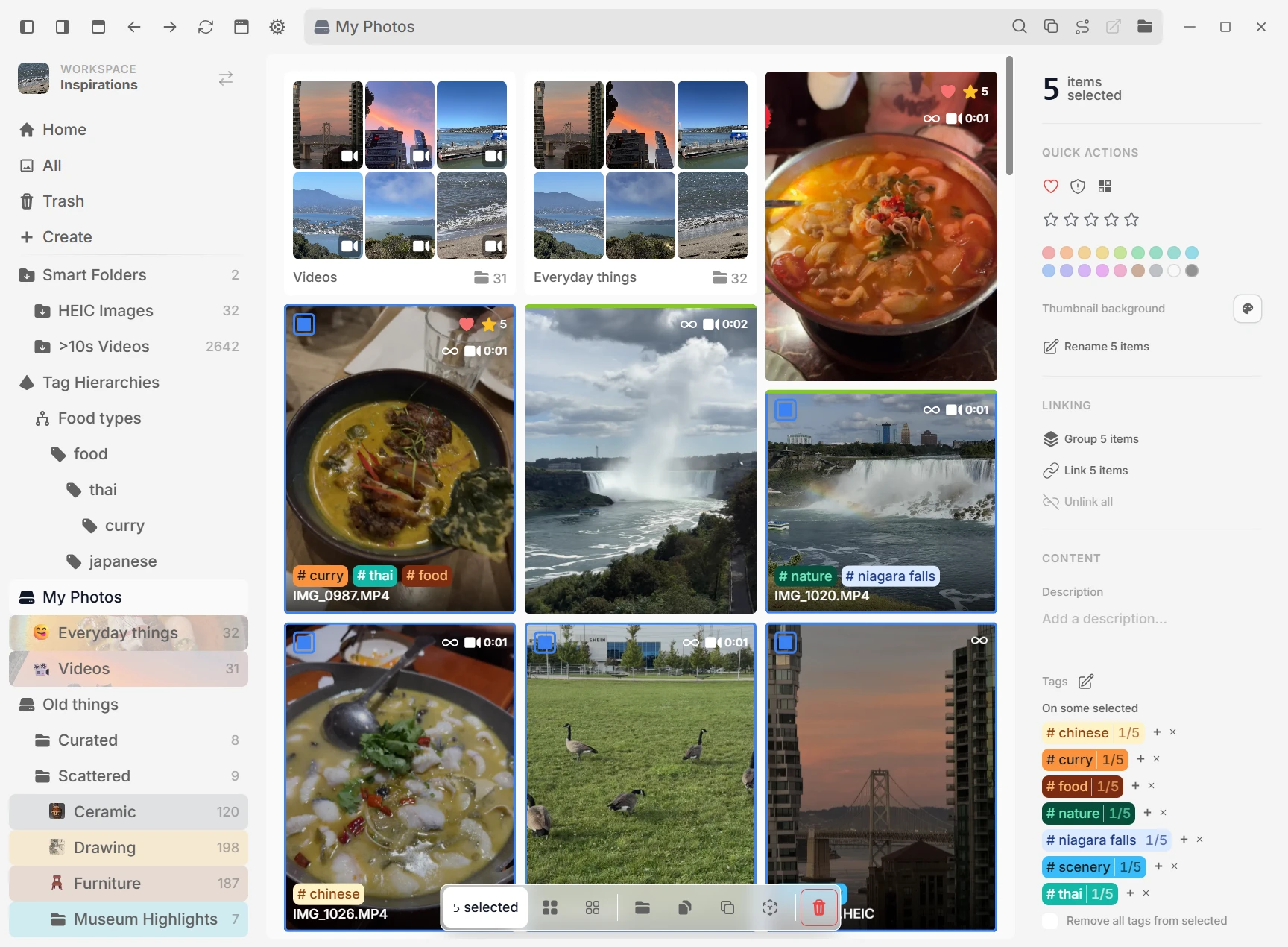
1つのワークスペースに、別々のドライブを含む複数のフォルダーを指定できます。refernはすべてをまとめてインデックス化し、各ファイルは元の場所に残します。
最初の資料を保存して、そこから作品を作るまで。それぞれの手順を支える道具を見てみましょう。
画像がフォルダーやドライブに散らばっていませんか?refernならまとめて見られます。「ポーズ」「光」やプロジェクト名などのタグを付けると、あとで見つけやすくなります。
1つのワークスペースに、別々のドライブを含む複数のフォルダーを指定できます。refernはすべてをまとめてインデックス化し、各ファイルは元の場所に残します。
あとで使いたい画像を見つけたら、無料のrefern Clipperで保存。保存時にタグも付けられます。元のページへのリンクも画像と一緒に残るので、いつでも戻れます。
グローバルショートカットを押すと、カーソルがある画面をキャプチャし、ワークスペース内のフォルダーへ直接保存します。
Eagleのフォルダーやタグ、ワークスペースの設定で許可したすべての種類のファイルを取り込めます。PureRef 2.xのボードは編集できるキャンバスに変換できます。Allusionのライブラリやタグも取り込めます。元のライブラリは変更しません。
画像の追加時に、埋め込まれたキーワード、評価、説明、ソース(EXIF、IPTC、XMP)を読み取ります。
1つの実ファイルを複製せずに複数のフォルダーへ表示できます。すべてのリンクコピーで元のメディアとメタデータを共有し、Eagleからのインポート時も複数フォルダーへの配置を自動で保持します。
何週間も前に保存した資料を見つけたり、自分のファイルから新しい発見をしたり。
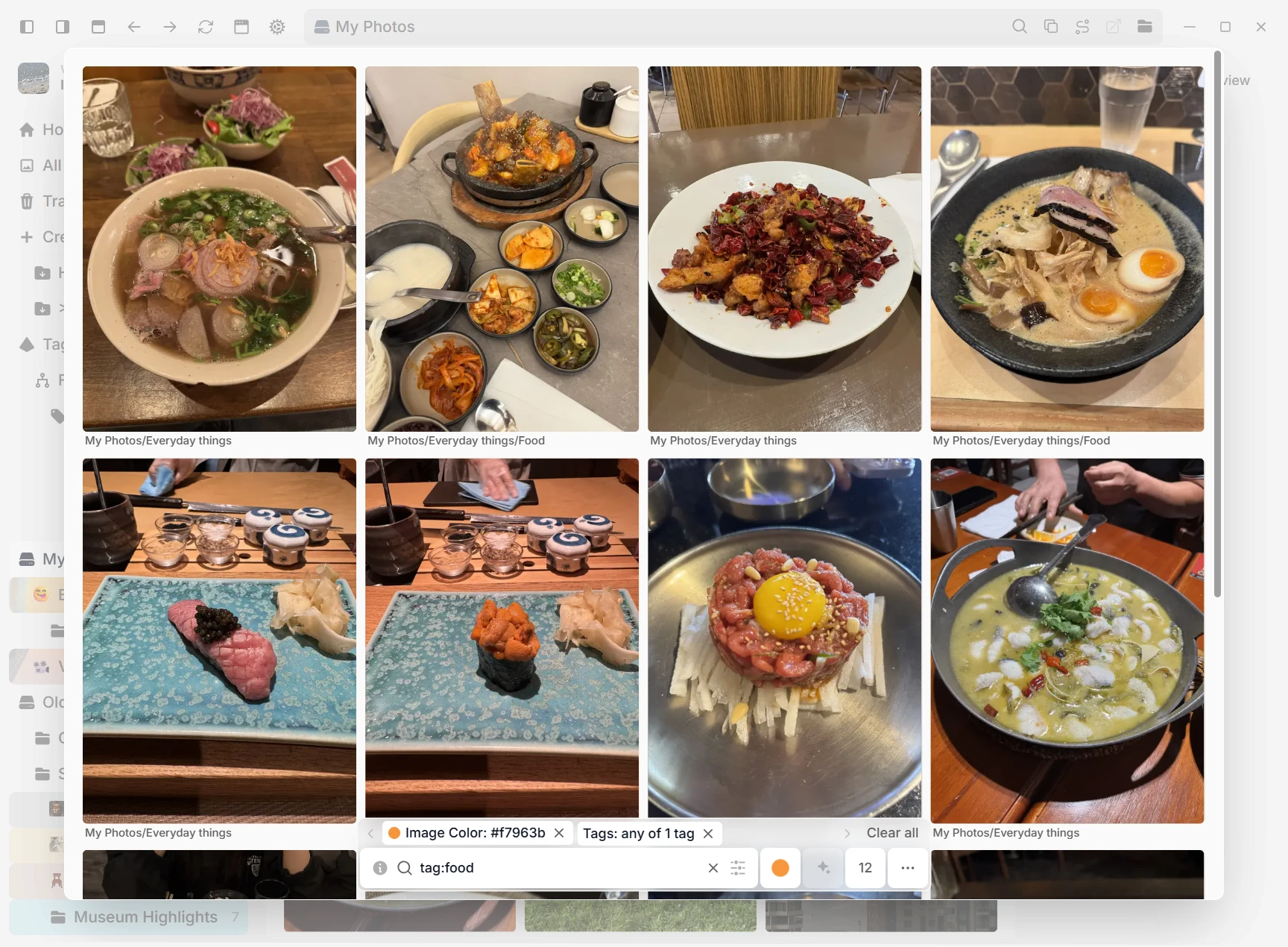
ポーズや色、雰囲気で探したいときは、タグや色で検索。画像を1枚選んで、似た画像を見つけることもできます。
タグがなくても「印象的な光」など、探したいものを言葉で伝えられます。ライブラリ全体でも、1つのフォルダー内でも検索できます。検索結果の件数に固定の上限はありません。
関連する画像をまとめましょう。題材やスタイル、プロジェクトごとにタグを階層で整理して、検索を絞り込めます。
手作業でタグを付ける手間を減らせます。自動タグ付けはグラフィックチップを使い、タグを提案したり画像の文字を読んだりできます。一般タグを追加せずに「意味で検索」を設定することもできます。すべて端末内で処理します。
タグを範囲選択し、まとまりごとにスタイル変更や削除ができます。どのタグが本当に役立っているか知りたいときは、タグごとの使用回数も確認できます。
グリッドの項目にマウスを合わせてTキーを押すと、クイックタグを試せます。1つの項目や選択した複数の項目に、タグや保存済みのタグセットを適用できます。各ファイルのほかのタグは残ります。必要なら変更を取り消せます。
もっとアイデアが欲しいときは、ライブラリに戻って、同じボードに画像を追加しましょう。
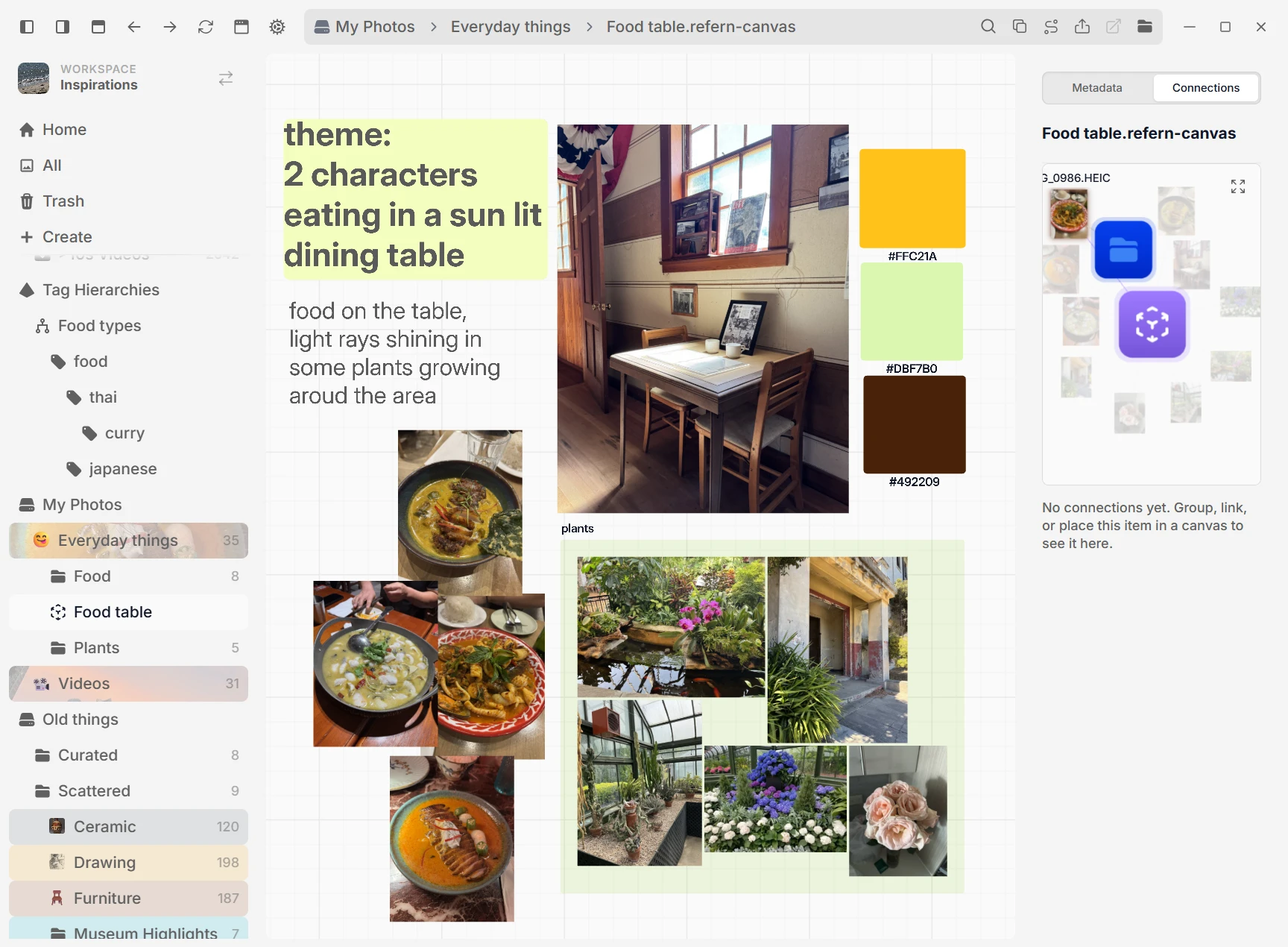
画像をボードにドラッグ。動かして並べたり、メモを添えたりできます。新しいキャラクターの色やポーズを試したり、部屋の雰囲気を考えたり。
キャンバス上の画像を右クリックすると、見た目の似た参考資料が扇状に広がります。選んだ1枚をすぐ隣に配置できます。
切り抜き、グループ、画像を配置したキャンバスは、すべて元ファイルとのつながりを保ちます。
どのグリッドもランダムに並べ替えられます。参考資料を新しい組み合わせで見たいときは、何度でもシャッフルできます。
資料のウィンドウをお絵描きアプリの手前に置いたり、ボードを別の画面に表示したり。何度も画面を切り替えずに、必要な資料を見られます。
任意のウィンドウを最前面に固定し、透明度を下げ、作業中はクリックを背後へ通せます。
画像やキャンバスを独立したウィンドウで開けます。参考資料を並べ、複数のモニターに広げながら、メインアプリで作業を続けられます。
ファイルを選び、クリップボードにコピーするか、別のアプリへドラッグできます。元のファイルをそのまま使えます。いつものアプリで開くことも、使いたいアプリを選ぶこともできます。
自分の参考資料で練習し、セッションをカレンダーに記録できます。メモや連続練習日数を確認し、作った作品を紐づけられます。タイマーを使わなかった日にも作品を追加できます。
フォルダー、キャンバス、ファイルへのリンクをコピーして、プロジェクトのメモに残せます。リンクを開くと、その場所へすぐに戻れます。refernを閉じていても使えます。
ポーズを止めて見たり、ページを読んだり、切り抜きを試したり。ライブラリを離れずにファイルを詳しく見られます。
動画を画像と並べて管理。ホバーでスクラブし、コマ送り、ループ、A-B区間の書き出しができます。キャンバス上では個別の音声設定と、任意のミュート自動再生にも対応します。
再生、一時停止、コマ送り、タイムラインの移動、再生速度の変更まで。ループを待つ必要はありません。
ワークスペースで「文書」を有効にすると、PDFの先頭ページがグリッドにプレビューされます。refern内で連続スクロール、検索、テキストの選択とコピー、印刷、表示回転、ページ操作、ズームができます。
画像、動画、PDF、ほかの作業ファイルを同じグリッドで管理できます。取り込むファイルの種類はワークスペースごとに選べます。AVIFのプレビューは背景の透明度を保ちます。ファイルはいつものアプリで開くことも、別のアプリを選ぶこともできます。
元のファイルには触れず、切り抜きや明るさ、コントラスト、色を調整できます。
ファイルを「ピクセル表示」にすると、グリッド、ビューアー、キャンバスのどの倍率でも輪郭がくっきり表示されます。拡大時のぼやけはもうありません。is:pixelatedで、すべてのスプライトをすぐに見つけられます。
自分に合うライブラリを作りましょう。見た目やデータの保存先、表示しないものを選べます。
メイソンリー、横、均等配置を切り替え、項目のサイズや間隔、各参考資料の下に表示するメタデータを調整できます。
元ファイルを変えずに、グリッド上のサムネイル背景を既定、透明、またはカスタム色に設定できます。対象ファイルを複数選び、同じ背景を一括適用することもできます。
100万件以上のライブラリでも閲覧、検索、編集ができます。必要な分だけ少しずつ読み込み、検索結果全体から選択できます。大きな処理の進み具合も確認できます。速度はファイル、ドライブ、パソコンによって変わります。
フォルダーやコンテンツルート全体を非表示にできます。インデックスには残りますが、検索、グリッド、選択画面、件数には表示されません。下書きや非公開の素材を邪魔にならない場所へ置き、ワンクリックでいつでも戻せます。
大きなライブラリは低速なドライブに置いたまま、データベース、サムネイル、バックアップだけを高速なSSDに保存できます。生成データの保存場所を変更しても、元の画像はその場所に残ります。
ライブラリのデータベースが失われたり破損したりしても、自動バックアップまたはrefernエクスポートからワンクリックで復元できます。
オンボーディングまたは「一般設定」で、英語、簡体字中国語、繁体字中国語、スペイン語、ブラジルポルトガル語、韓国語、日本語、フランス語、ドイツ語、イタリア語を選べます。選択内容はプロフィールごとに保存され、英語以外の翻訳は現在ベータ版です。
アプリ全体を30日間無料で使えます。フォルダーを追加し、ムードボードを作って、次のプロジェクトで試しましょう。カードは不要です。
refernをダウンロード価格とライセンスの詳細を見る