여러 폴더를 하나의 라이브러리로
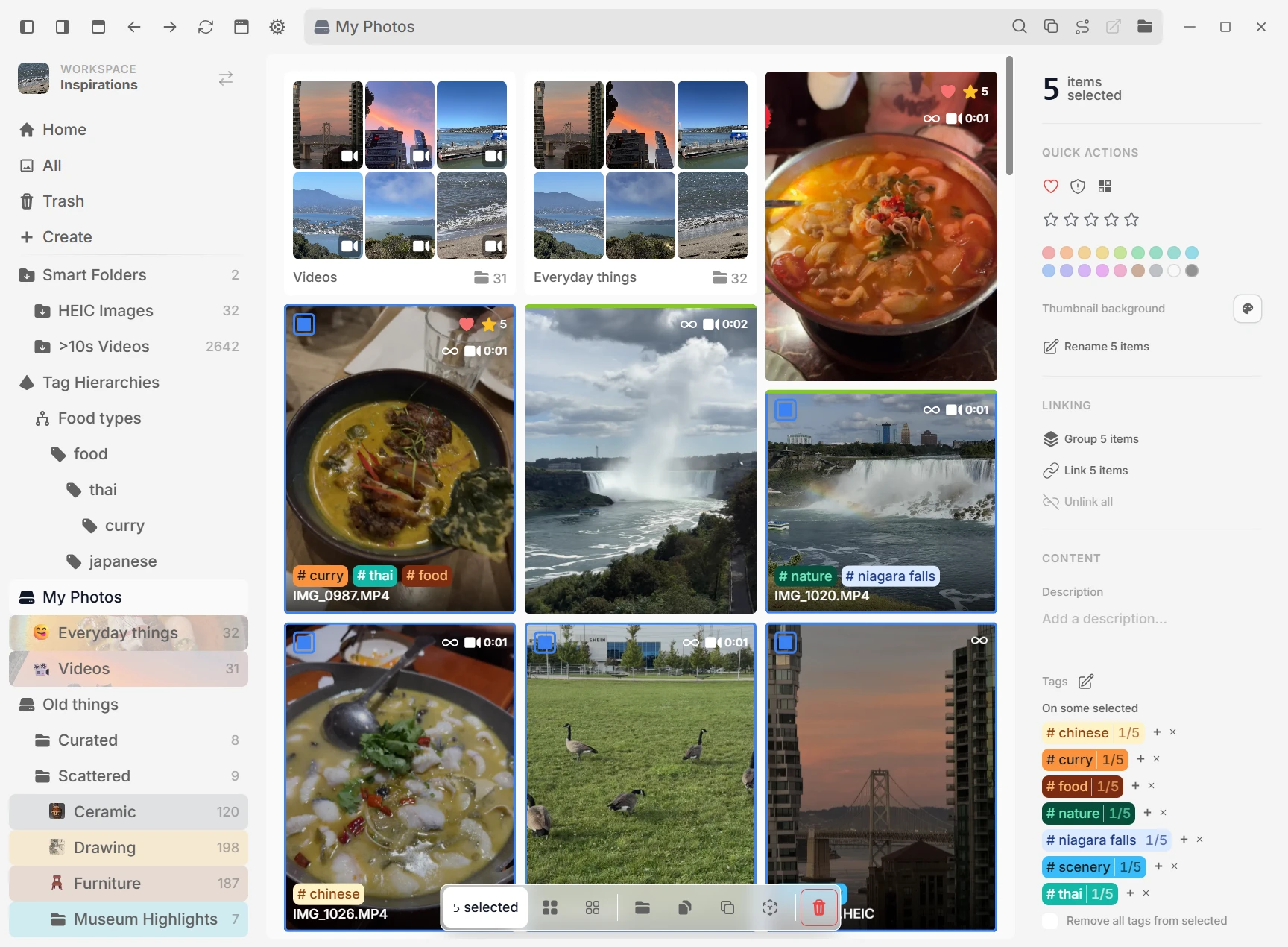
서로 다른 드라이브에 있어도 하나의 워크스페이스에 여러 폴더를 한 번에 연결하세요. refern은 파일을 원래 위치에 그대로 둔 채 함께 인덱싱합니다.
첫 참고 이미지를 저장하고 작품으로 만들기까지. 각 단계에서 도움이 되는 도구를 살펴보세요.
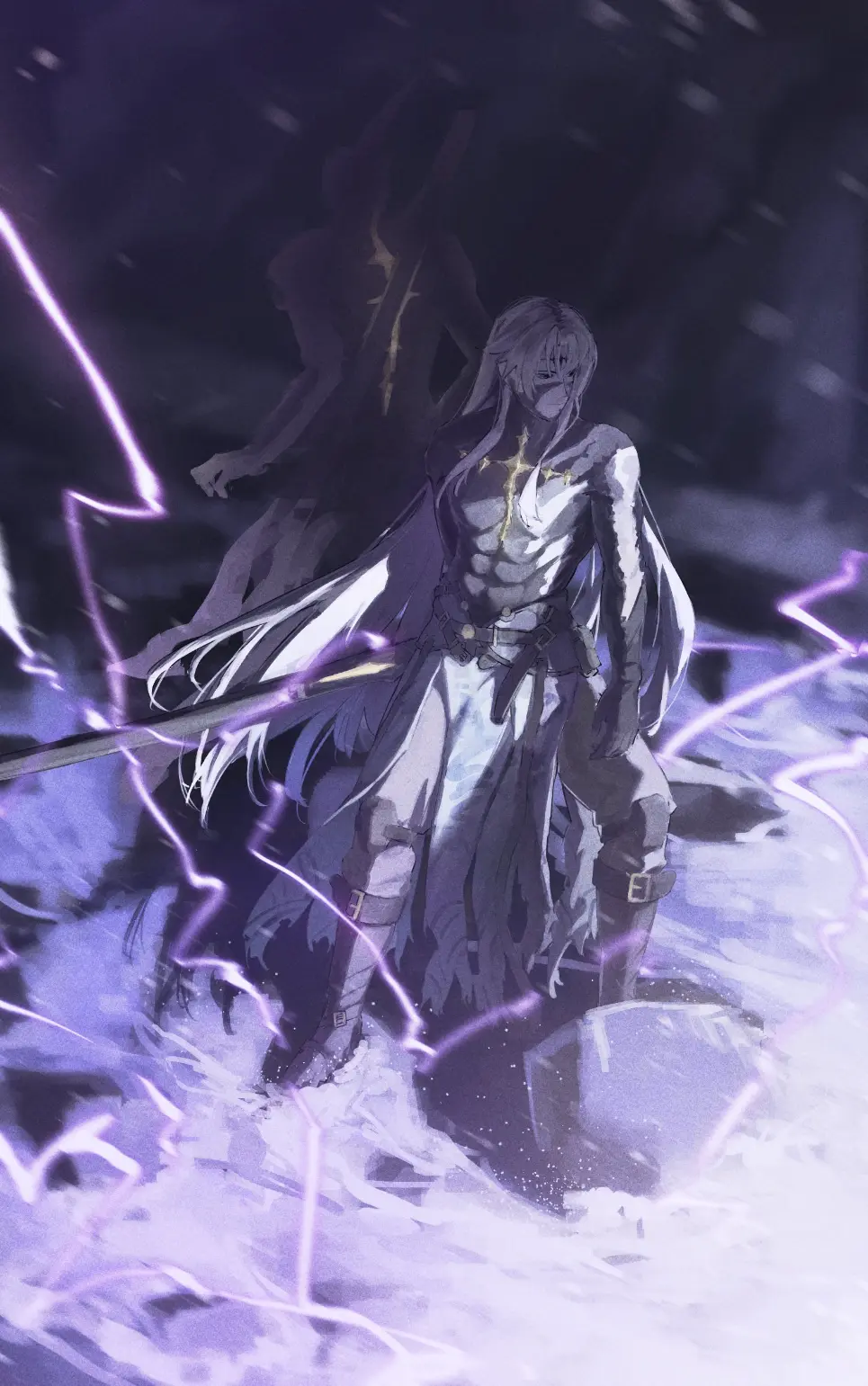
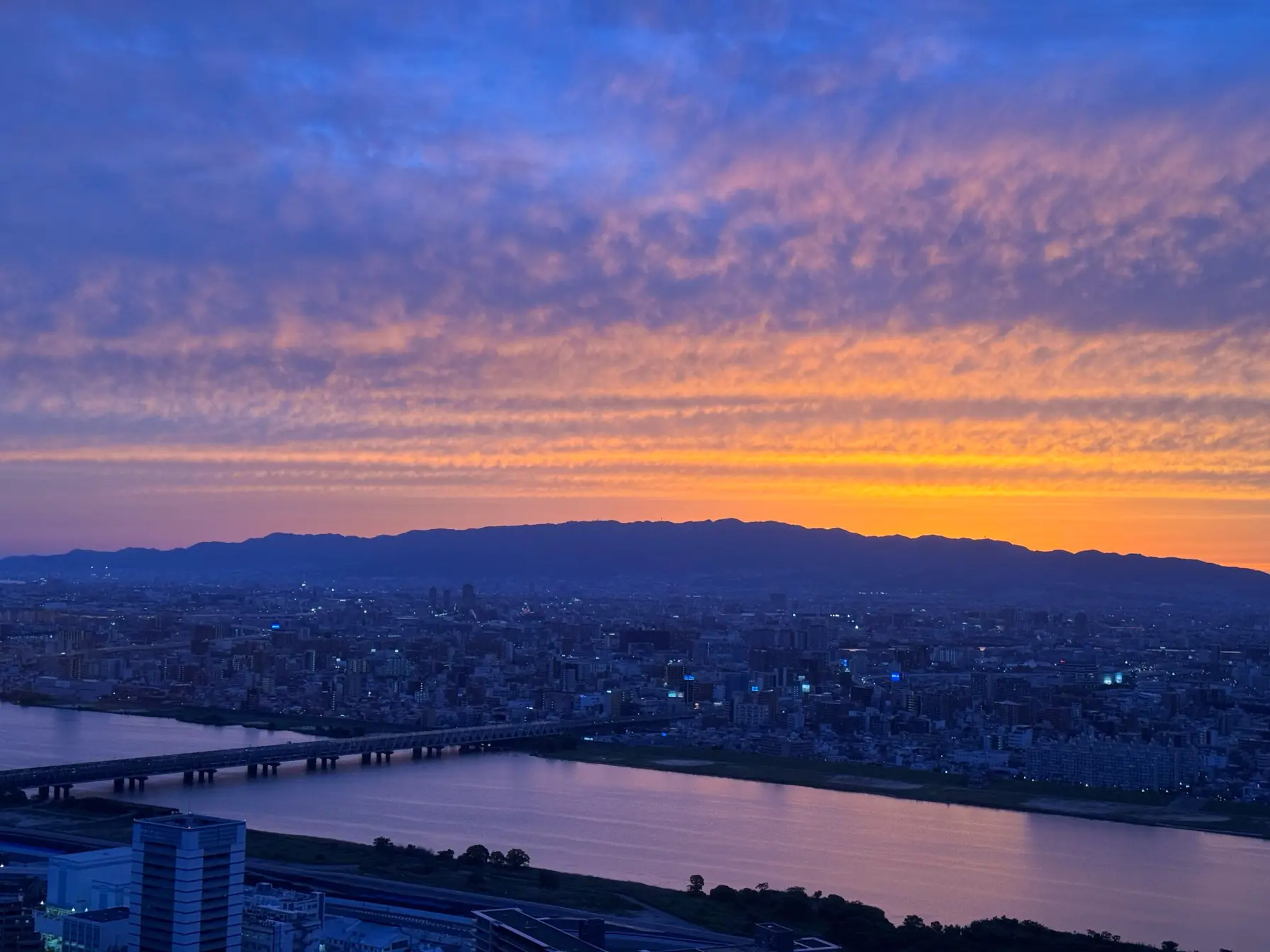
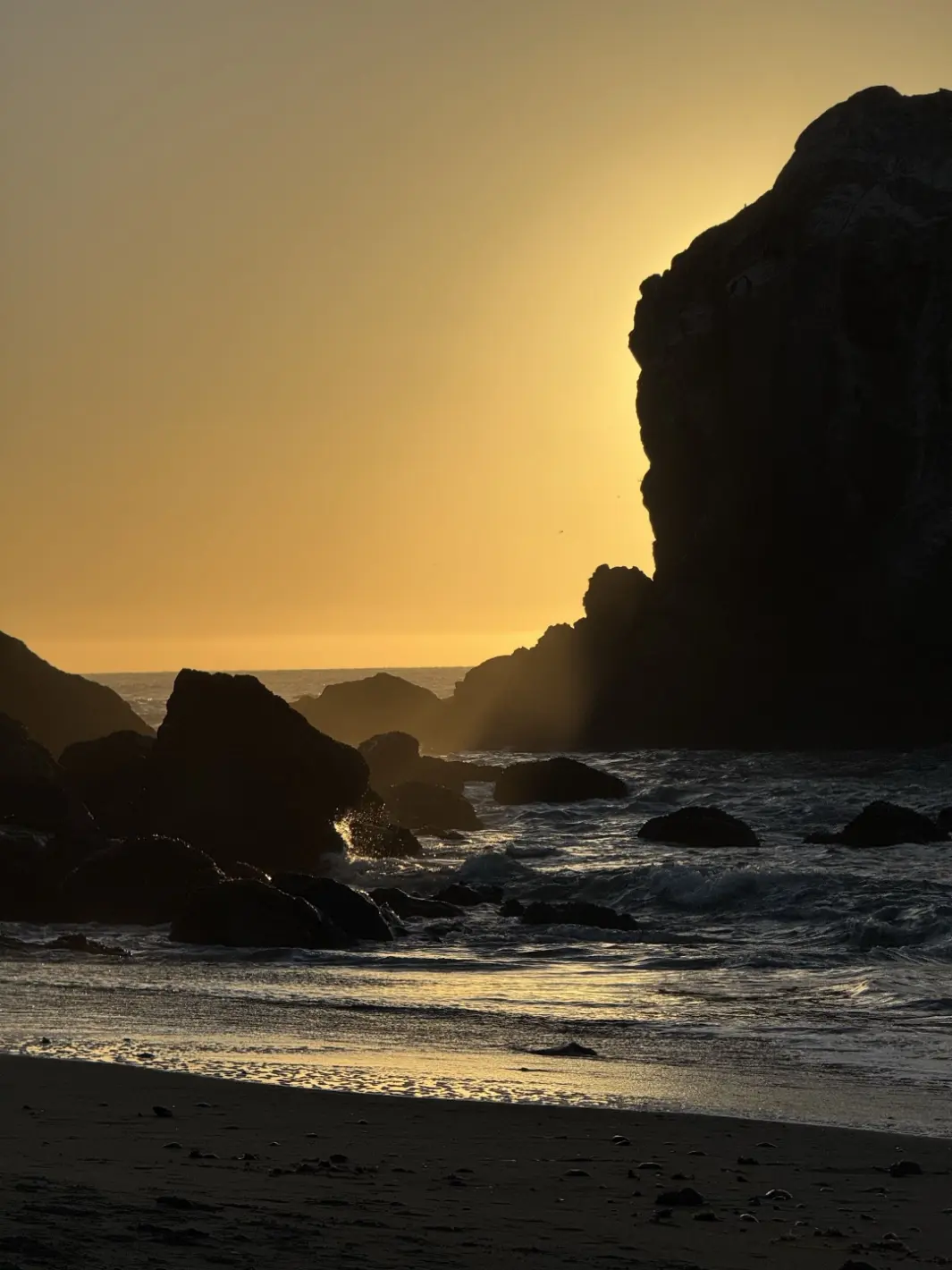
이미지가 여러 폴더와 드라이브에 흩어져 있나요? refern에서 한 번에 살펴보세요. ‘포즈’, ‘빛’, 프로젝트 이름 같은 태그를 달면 나중에 다시 찾기 쉬워요.
서로 다른 드라이브에 있어도 하나의 워크스페이스에 여러 폴더를 한 번에 연결하세요. refern은 파일을 원래 위치에 그대로 둔 채 함께 인덱싱합니다.
나중에 쓰고 싶은 이미지를 봤나요? 무료 refern Clipper로 저장하세요. 저장할 때 태그도 달 수 있어요. 웹 링크가 이미지와 함께 남아 원래 페이지로 돌아갈 수 있어요.
전역 단축키를 눌러 커서 아래 화면을 캡처하고 워크스페이스의 폴더에 바로 저장하세요.
Eagle 폴더와 태그, 작업 공간 설정에서 허용한 모든 파일 형식을 가져오세요. PureRef 2.x 보드를 편집 가능한 캔버스로 바꾸거나 Allusion 라이브러리와 태그를 가져올 수 있어요. 원본 라이브러리는 그대로 유지돼요.
이미지를 추가할 때 내장된 키워드, 평점, 설명, 출처(EXIF, IPTC, XMP)를 읽습니다.
물리적 파일을 복제하지 않고 여러 폴더에 표시하세요. 모든 연결된 복사본은 원본 미디어와 메타데이터를 공유하며, Eagle에서 가져올 때 여러 폴더의 배치도 자동으로 보존됩니다.
몇 주 전에 저장한 참고 이미지를 다시 찾거나, 내 파일에서 새로운 것을 발견해 보세요.
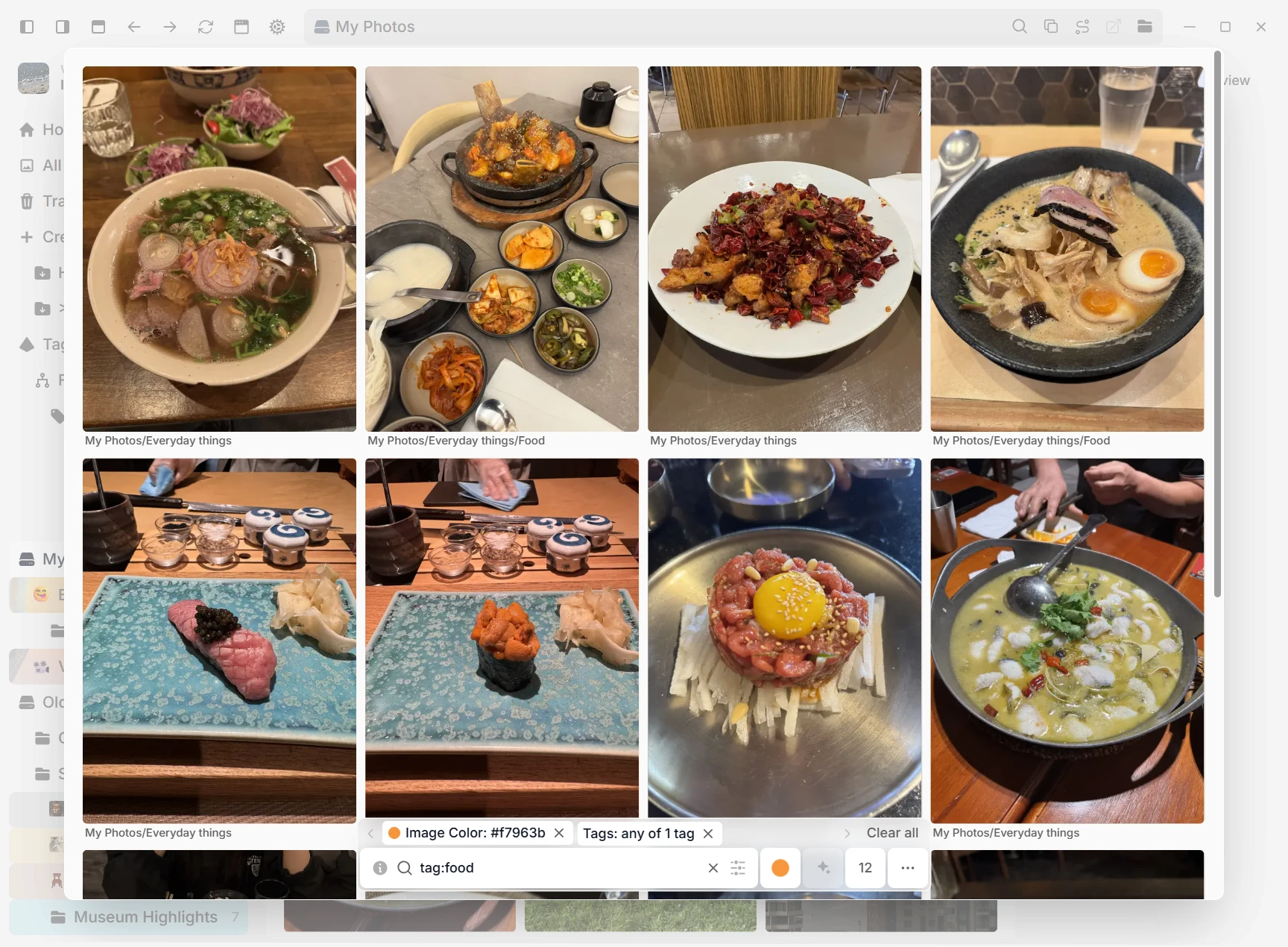
포즈, 색상, 특정한 느낌을 찾고 있나요? 태그나 색상으로 검색하세요. 이미지 하나를 골라 비슷한 이미지를 찾을 수도 있어요.
태그가 없어도 “극적인 조명”처럼 찾는 것을 말로 설명하세요. 라이브러리 전체나 한 폴더 안에서 검색할 수 있어요. 검색 결과 수에 고정된 제한은 없어요.
관련 이미지를 함께 모으세요. 주제, 스타일, 프로젝트별로 태그를 계층으로 정리하고 검색 범위를 좁혀 보세요.
태그를 직접 붙이는 수고를 줄이고 더 많이 찾으세요. 자동 태그 지정은 그래픽 칩을 써서 태그를 제안하고 이미지의 글자를 읽을 수 있어요. 일반 태그를 추가하지 않고 의미로 검색을 설정할 수도 있어요. 모두 내 기기에서 처리돼요.
여러 태그를 선택 영역으로 한꺼번에 고르고, 전체 블록의 스타일을 바꾸거나 삭제하세요. 어떤 태그가 실제로 제 역할을 하는지 알고 싶을 때는 사용 횟수도 확인할 수 있습니다.
그리드 항목에 마우스를 올리고 T를 눌러 빠른 태그를 써 보세요. 한 항목이나 선택한 여러 항목에 태그 또는 저장한 태그 묶음을 적용할 수 있어요. 각 파일의 다른 태그는 유지돼요. 필요하면 변경을 취소할 수 있어요.
더 많은 아이디어가 필요한가요? 라이브러리로 돌아가 같은 보드에 이미지를 더하세요.
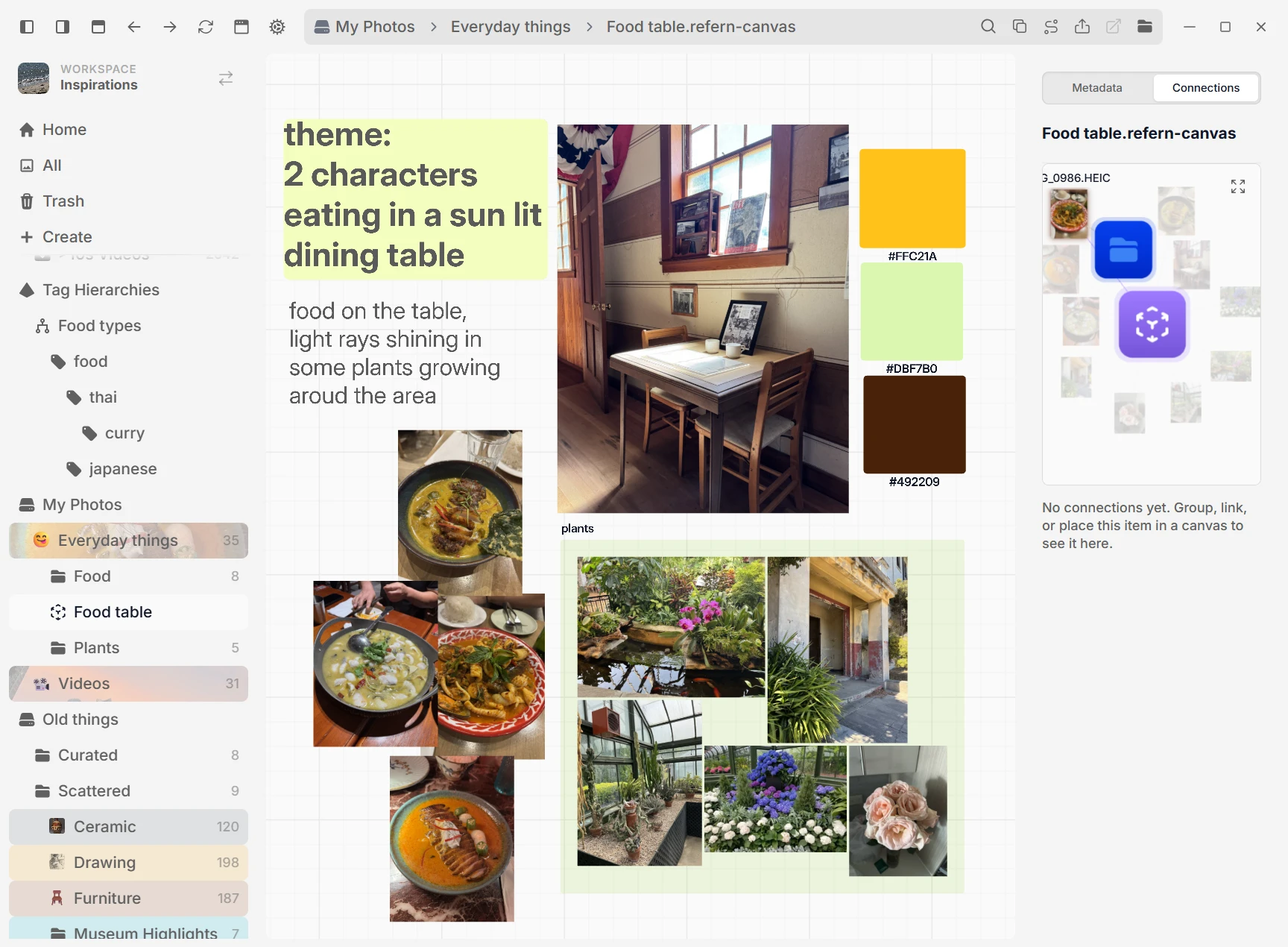
이미지를 보드로 끌어오세요. 위치를 옮기고 나란히 놓고 메모를 더해 보세요. 새 캐릭터의 색과 포즈를 시험하거나 방의 분위기를 구상할 수 있어요.
캔버스에서 이미지를 마우스 오른쪽 버튼으로 클릭해 시각적으로 비슷한 레퍼런스를 펼친 다음, 하나를 골라 옆에 배치하세요.
자르기, 그룹, 이미지가 놓인 캔버스가 모두 원본과 계속 연결됩니다.
그리드를 무작위로 정렬하고, 새로운 레퍼런스 조합이 필요할 때마다 다시 섞으세요.
참고 창을 그림 앱 위에 고정하거나 보드를 두 번째 화면에 놓으세요. 창을 계속 오가지 않아도 필요한 자료를 볼 수 있어요.
어떤 창이든 맨 위에 고정하고, 불투명도를 낮춘 뒤, 작업하면서 창 너머를 바로 클릭하세요.
이미지나 캔버스를 별도 창으로 띄우세요. 레퍼런스를 나란히 놓고, 여러 모니터에 펼쳐 둔 채 기본 앱에서 계속 작업할 수 있습니다.
파일을 선택해 클립보드에 복사하거나 다른 앱으로 드래그하세요. 원본 파일을 그대로 사용할 수 있어요. 평소 쓰는 앱이나 원하는 앱을 골라 파일을 여세요.
내 참고 자료로 연습하고 세션을 달력에 기록하세요. 메모를 남기고, 연속 연습 일수를 보고, 만든 작품을 연결할 수 있어요. 타이머를 쓰지 않은 날에도 작품을 추가하세요.
폴더, 캔버스, 파일의 링크를 복사해 프로젝트 메모에 남기세요. 링크를 열면 그 위치로 바로 돌아가요. refern이 닫혀 있어도 작동해요.
포즈를 멈춰 보고, 페이지를 읽고, 잘라 보세요. 라이브러리를 떠나지 않고 파일을 자세히 살펴볼 수 있어요.
동영상도 이미지와 나란히 보관됩니다. 마우스를 올려 스크럽하고, 프레임 단위로 이동하고, A-B 구간을 반복하거나 내보내고, 캔버스에서 독립 오디오와 선택 가능한 음소거 자동 재생으로 클립을 재생하세요.
반복 재생을 기다리지 말고 재생, 일시 정지, 프레임 단위 이동, 타임라인 스크럽, 재생 속도 변경을 직접 제어하세요.
워크스페이스에서 문서를 켜면 PDF의 첫 페이지 미리보기가 그리드에 표시됩니다. refern 안에서 연속 스크롤, 검색, 텍스트 선택 및 복사, 인쇄, 보기 회전, 페이지 제어, 확대/축소 기능으로 열 수 있습니다.
이미지, 동영상, PDF와 다른 작업 파일을 한 그리드에 모으세요. 작업 공간마다 포함할 파일 형식을 고를 수 있어요. AVIF 미리보기는 투명한 배경을 유지해요. 평소 쓰는 앱이나 다른 앱을 골라 파일을 여세요.
원본 파일은 그대로 둔 채 자르고 밝기, 대비, 색상을 조정하세요.
파일을 Pixelated로 표시하면 그리드, 뷰어, 캔버스 어디서든 확대 배율에 관계없이 선명하고 또렷한 가장자리로 렌더링됩니다. 흐릿하게 확대되는 일은 사라지고, is:pixelated로 모든 스프라이트를 다시 찾을 수 있습니다.
나에게 맞는 라이브러리를 만드세요. 보이는 모습, 데이터 저장 위치, 숨길 항목을 고르세요.
메이슨리, 가로, 양쪽 맞춤 레이아웃을 전환하고 항목 크기, 간격, 각 레퍼런스 아래에 표시할 메타데이터를 조정하세요.
원본을 변경하지 않고 파일의 그리드 썸네일을 기본, 투명 또는 사용자 지정 색상으로 설정하세요. 적용 가능한 여러 파일에 같은 배경을 한 번에 적용할 수도 있습니다.
항목이 백만 개 이상인 라이브러리도 보고, 검색하고, 편집하세요. 필요한 만큼 조금씩 불러오며 전체 결과에서 선택할 수 있어요. 큰 작업의 진행 상황도 확인할 수 있어요. 속도는 파일, 드라이브, 컴퓨터에 따라 달라요.
폴더 하나 또는 콘텐츠 루트 전체를 숨기세요. 인덱스에는 남아 있지만 검색, 그리드, 선택기, 개수에서 제외되어 초안과 비공개 자료가 방해되지 않습니다. 한 번의 클릭으로 다시 표시할 수 있습니다.
대규모 라이브러리는 느린 드라이브에 두고 데이터베이스, 썸네일, 백업은 빠른 SSD에 보관하세요. 생성 데이터 위치를 변경해도 원본 이미지는 제자리에 남습니다.
라이브러리 데이터베이스가 손실되거나 손상되어도 refern이 자동 백업 또는 refern 내보내기 파일에서 클릭 한 번으로 복원합니다.
온보딩 또는 일반 설정에서 영어, 중국어 간체, 중국어 번체, 스페인어, 브라질 포르투갈어, 한국어, 일본어, 프랑스어, 독일어 또는 이탈리아어를 선택하세요. 선택한 언어는 프로필별로 저장되며 영어 이외의 번역은 현재 베타 버전입니다.
앱 전체를 30일 동안 무료로 쓰세요. 폴더를 추가하고 무드보드를 만들어 다음 프로젝트에서 시험해 보세요. 카드는 필요 없어요.
refern 다운로드가격 및 라이선스 정보 보기