Automatisches Tagging
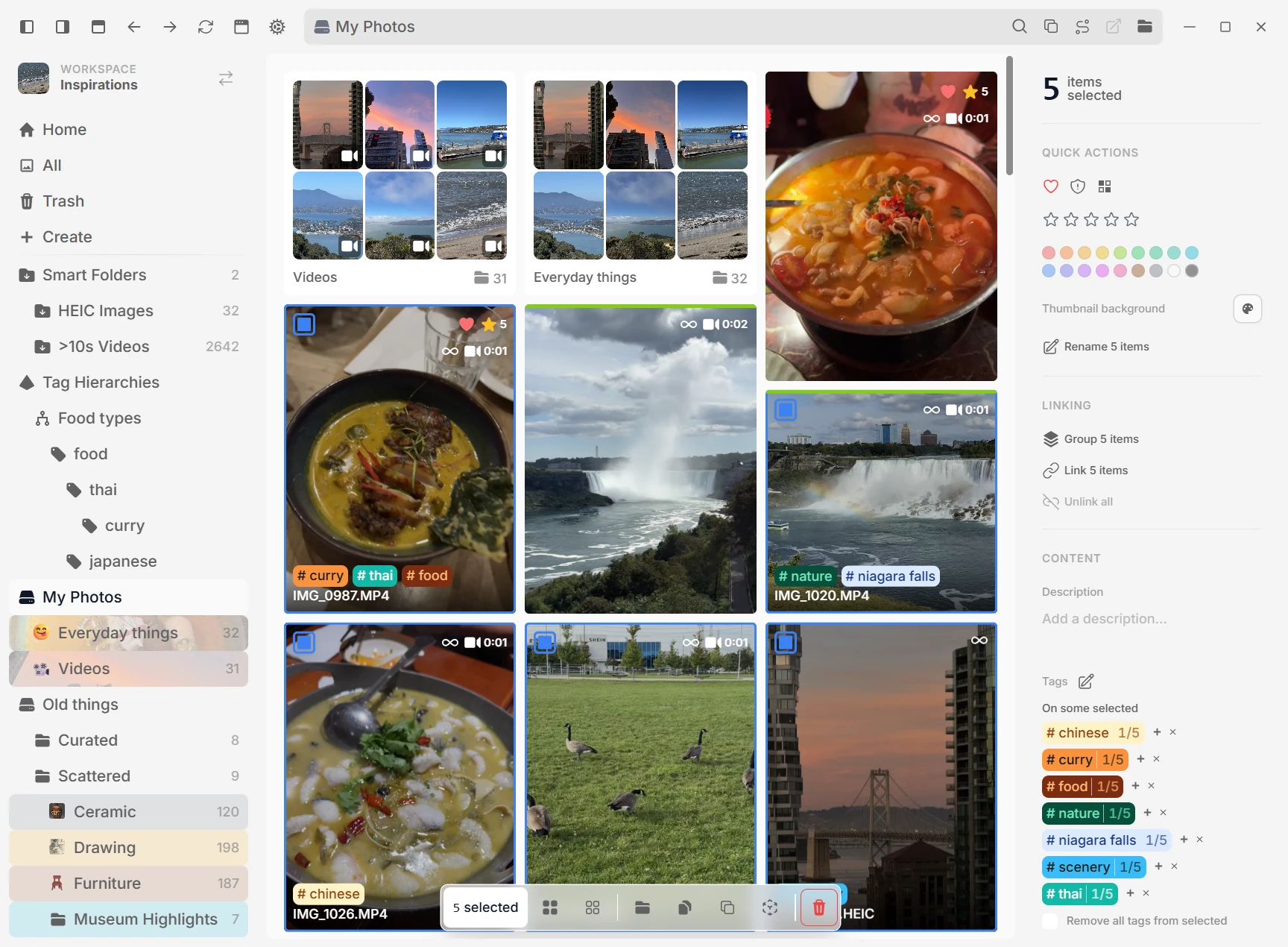
Automatisches Tagging auf deinem Gerät schlägt Tags vor, liest Text und beschreibt Bilder. Prüfe die Ergebnisse, bearbeite erkannten Text, ergänze eigene Tags und blockiere oder benenne Vorschläge um. Offline und optional.


Ein zentraler Ort, an dem Kunstschaffende visuelle Referenzen sammeln, organisieren und verwenden können. Eine unendliche Leinwand ist integriert, und jede Datei bleibt auf deinem Computer.
Tagge, verknüpfe und durchsuche deine vorhandenen Referenzen. Übernimm eine bestehende Bibliothek, ohne die Quelle zu verändern.
Automatisches Tagging auf deinem Gerät schlägt Tags vor, liest Text und beschreibt Bilder. Prüfe die Ergebnisse, bearbeite erkannten Text, ergänze eigene Tags und blockiere oder benenne Vorschläge um. Offline und optional.


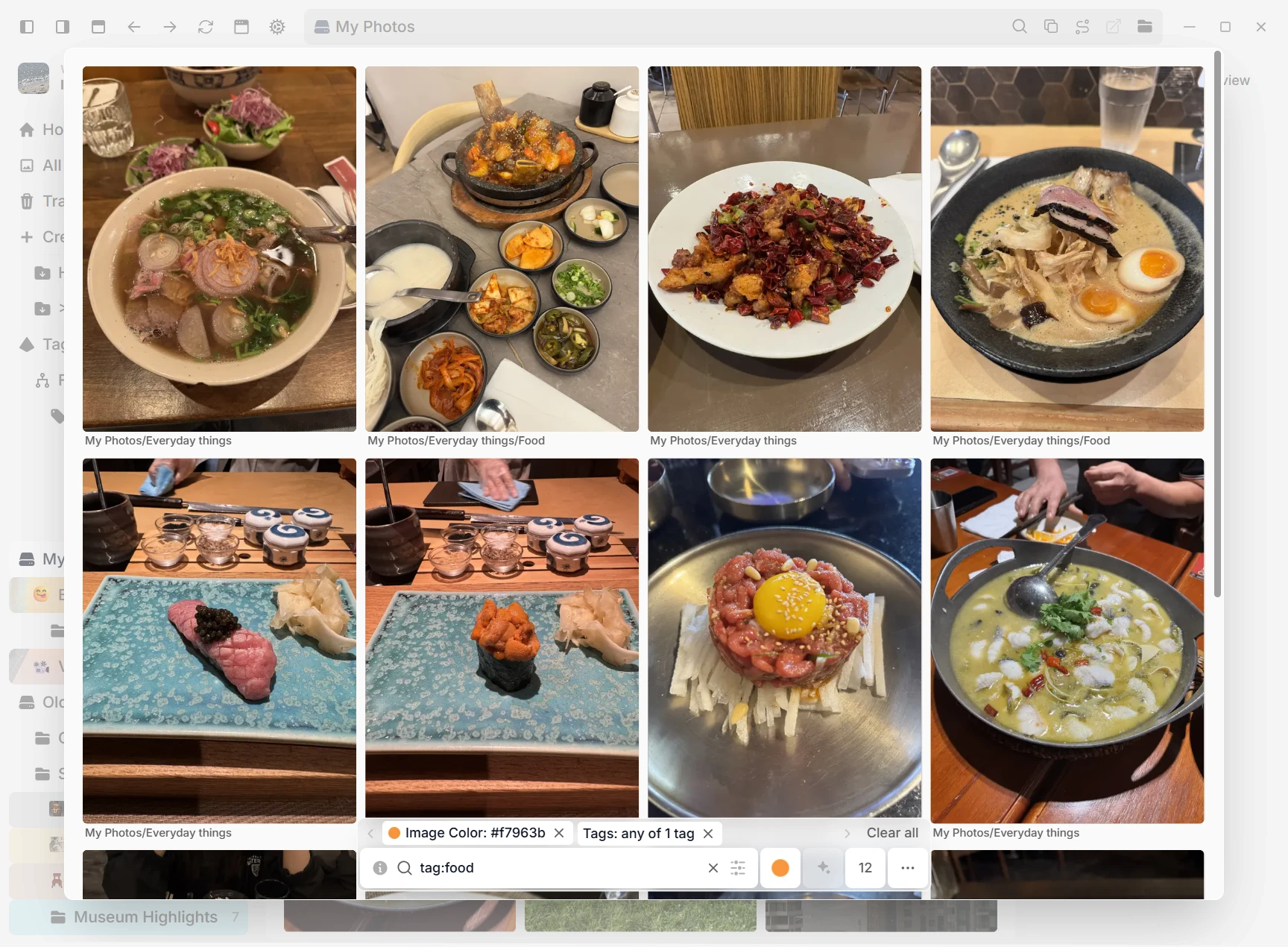
Beschreibe, was du suchst, etwa „dramatische Beleuchtung“, und refern findet es auch ohne Tags.


Wähle mehrere Tags mit einem Auswahlrahmen aus, gestalte oder lösche einen ganzen Block auf einmal und rufe die Nutzungszahl für jeden Tag ab, wenn du wissen möchtest, welche Tags wirklich gebraucht werden.
Übernimm Ordner und Metadaten aus Eagle, rekonstruiere ein PureRef-2.x-Board samt Layout, Notizen, Zeichnungen, Gruppen, Maßstab und Füllungen als bearbeitbare Leinwand oder stelle die farbigen verschachtelten Tags von Allusion wieder her. Jeder Import lässt die Quellbibliothek unverändert.
Liest beim Hinzufügen von Bildern eingebettete Schlagwörter, Bewertungen, Beschreibungen und Quellen aus EXIF, IPTC und XMP.

Lass eine physische Datei in mehreren Ordnern erscheinen, ohne sie zu duplizieren. Jede verknüpfte Kopie teilt sich Originalmedium und Metadaten. Eagle-Importe übernehmen Platzierungen in mehreren Ordnern automatisch.

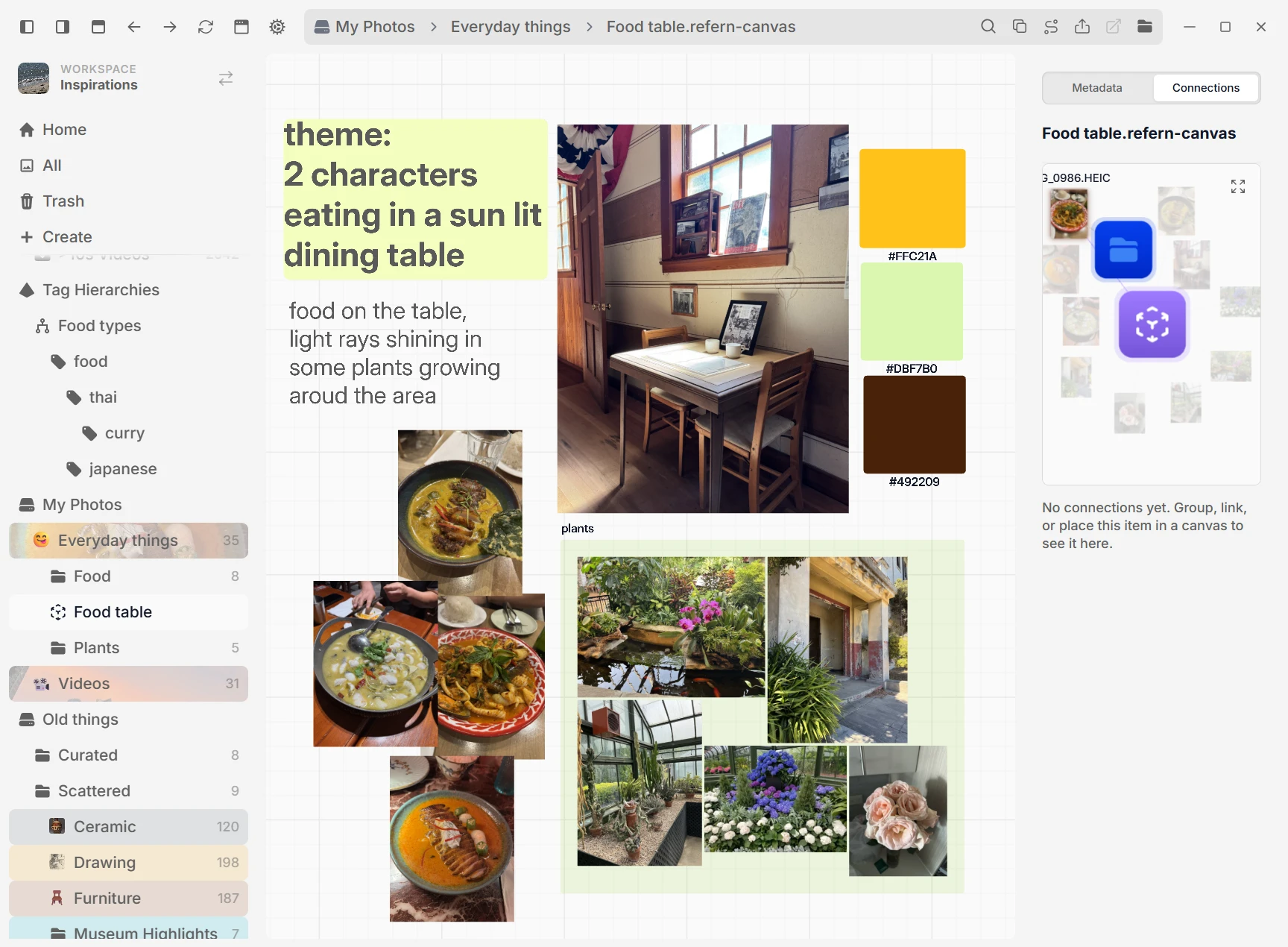
Zuschnitte, Gruppen und Leinwände, auf denen ein Bild liegt, bleiben stets mit der Quelle verknüpft.

Bewahre Videos, PDFs, Arbeitsdateien und Bilder gemeinsam auf. Viewer und Raster passen sich jedem Format an, ohne die Originaldatei zu verändern.
Videos liegen direkt neben deinen Bildern. Navigiere beim Darüberfahren, gehe Bild für Bild vor, wiederhole oder exportiere einen A-B-Abschnitt und spiele Clips auf einer Leinwand mit unabhängigem Ton und optionaler stummer automatischer Wiedergabe ab.


Aktiviere Dokumente für einen Arbeitsbereich. PDFs erhalten dann eine Rastervorschau der ersten Seite und öffnen sich direkt in refern – mit fortlaufendem Scrollen, Suche, Textauswahl und Kopieren, Drucken, Ansichtsrotation, Seitensteuerung und Zoom.
Ein Arbeitsbereich indexiert Bilder und Videos standardmäßig. Aktiviere Dokumente, Designdateien, Dateien aus Zeichenprogrammen, 3D und CAD, Schriften, Archive, Code oder eigene Erweiterungen. Sie erscheinen im selben Raster mit Dateitypsymbol, lassen sich nach Namen durchsuchen, taggen und wie alles andere organisieren. Du kannst außerdem ein eigenes Titelbild auswählen.
Schneide Bilder zu und passe Helligkeit, Kontrast und Farbe an, ohne die Originaldatei zu verändern.

Markiere eine Datei als pixelig, damit sie bei jeder Zoomstufe mit harten, klaren Kanten dargestellt wird – im Raster, im Viewer und auf der Leinwand. Keine unscharfen Vergrößerungen mehr. Mit is:pixelated findest du außerdem jedes Sprite wieder.
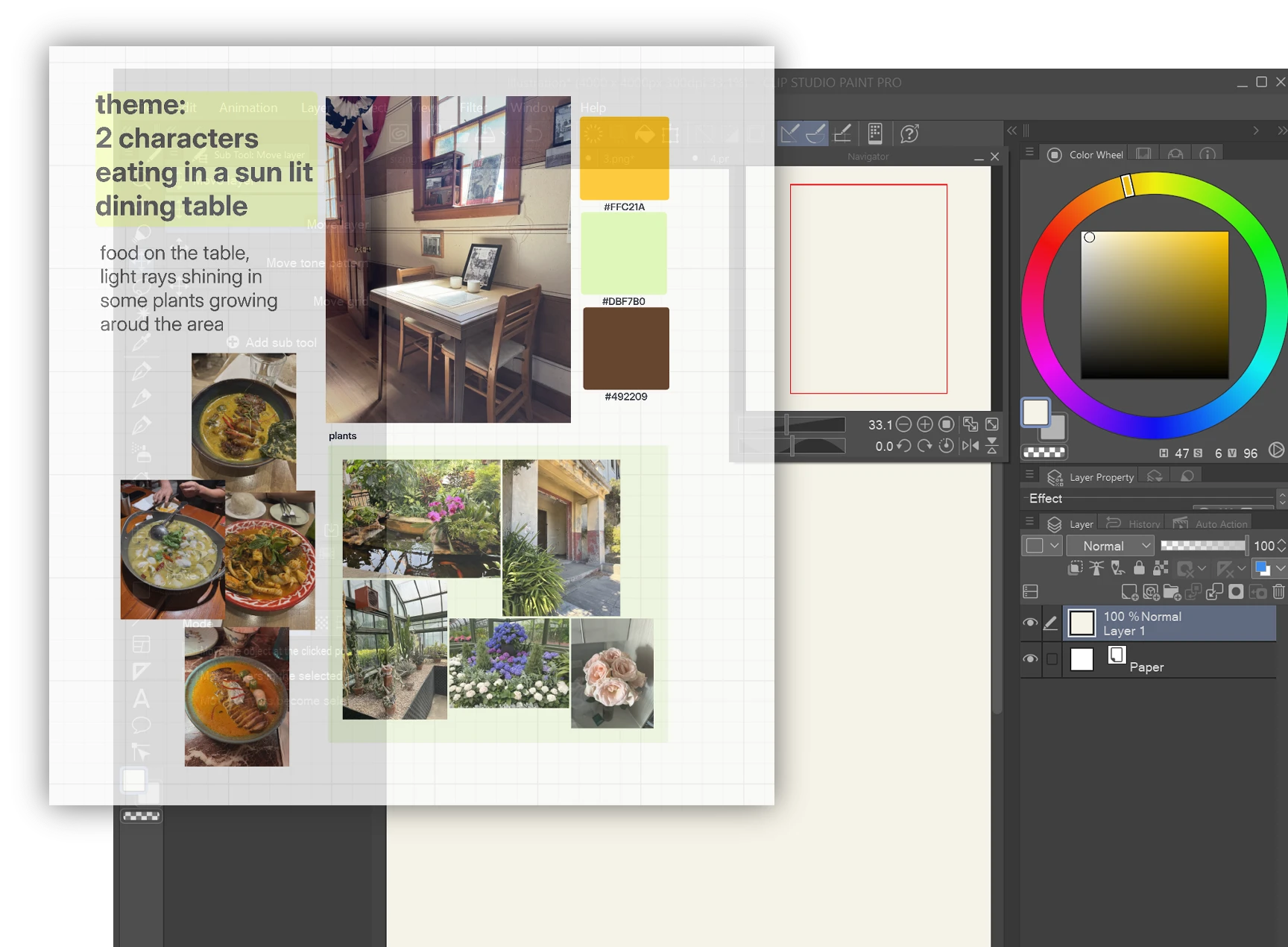
Studiere, vergleiche und verschiebe Referenzen zwischen refern und den Werkzeugen, mit denen du deine Arbeit erstellst.
Übe mit deinen eigenen Referenzen und sieh dir anschließend einen Kalender mit Sitzungen, Statistiken, zeitzonengerechten Serien, Notizen, Ergebnissen, verknüpften Arbeiten und dem Wiedergabeverlauf an.
Halte jedes Fenster im Vordergrund, verringere seine Deckkraft und klicke bei der Arbeit direkt hindurch.

Öffne jedes Bild oder jede Leinwand in einem eigenen Fenster. Ordne Referenzen nebeneinander an, verteile sie auf mehrere Monitore und arbeite in der Haupt-App weiter.


Ziehe beliebige Inhalte aus dem Raster und lege sie als echte Dateien in einer anderen App oder deinem Dateimanager ab. Ein einzelnes Element, eine ganze Auswahl, einen Ordner, eine Leinwand oder eine Gruppe – auf jeder Plattform.


Nutze Ordner auf verschiedenen Laufwerken, speichere umfangreiche Bibliotheksdaten dort, wo sie am besten verarbeitet werden, und stelle die Datenbank wieder her, ohne deine Dateien zu verändern.
Ein Streaming-Indexer hält Bibliotheken mit Hunderttausenden Dateien reaktionsschnell. Wähle per Klick, Zusatztaste, Auswahlrahmen oder Eckauswahl aus und aktiviere auf Wunsch die klassische Klickauswahl, um Dateien mit einem Klick zu öffnen. Verschiebe, tagge, benenne oder lösche anschließend Zehntausende Elemente auf einmal.
Verknüpfe einen Arbeitsbereich gleichzeitig mit mehreren Ordnern, auch auf unterschiedlichen Laufwerken. refern indexiert sie gemeinsam, während jede Datei genau dort bleibt, wo sie ist.
Geht die Datenbank einer Bibliothek verloren oder wird beschädigt, stellt refern sie mit einem Klick aus einer automatischen Sicherung oder einem refern-Export wieder her.
Blende einen Ordner oder eine ganze Inhaltsquelle aus. Sie bleibt indexiert, verschwindet aber aus Suche, Rastern, Auswahlfenstern und Zählerständen. So bleiben Entwürfe und private Inhalte aus dem Weg. Mit einem Klick holst du sie zurück.
Bewahre eine große Bibliothek auf einem langsamen Laufwerk auf, während Datenbank, Miniaturansichten und Sicherungen auf einer schnellen SSD liegen. Deine Originalbilder werden nie verschoben.
Nützliche Steuerelemente, die aus dem Weg bleiben, bis du sie brauchst.
Wähle beim Onboarding oder in den allgemeinen Einstellungen zwischen Englisch, vereinfachtem Chinesisch, traditionellem Chinesisch, Spanisch, brasilianischem Portugiesisch, Koreanisch, Japanisch, Französisch, Deutsch und Italienisch. Deine Auswahl wird pro Profil gespeichert. Nicht englische Übersetzungen befinden sich derzeit in der Betaphase.
Lege für die Raster-Miniaturansicht einer Datei den Standardhintergrund, Transparenz oder eine eigene Farbe fest, ohne die Quelle zu verändern. Wende denselben Hintergrund in einem Schritt auf eine geeignete Dateiauswahl an.
Fahre über ein Element im Raster und verwende konfigurierbare Tasten, um es zu öffnen, umzubenennen, zu verschieben, zu kopieren, als verknüpfte Kopie anzulegen, einer Leinwand hinzuzufügen oder in den Papierkorb zu verschieben. Aktive Tastenkürzel erscheinen auch in Kontextmenüs.

Klicke mit der rechten Maustaste auf ein Bild auf der Leinwand, um visuell ähnliche Referenzen aufzufächern, und wähle dann eines aus, das daneben platziert werden soll.


Drücke ein globales Tastenkürzel, um den Bildschirm unter deinem Mauszeiger aufzunehmen und das Bild direkt in einem Ordner deines Arbeitsbereichs zu speichern.
Speichern in ReferencesWiedergabe, Pause, Einzelbildschritte, Zeitleistennavigation und Wiedergabegeschwindigkeit – statt auf die nächste Schleife zu warten.
18 / 42Wechsle zwischen Masonry-, horizontalem und Blocksatzlayout und passe anschließend Elementgröße, Abstände und die unter jeder Referenz angezeigten Metadaten an.
Sortiere jedes Raster zufällig und mische es erneut, wann immer du eine neue Zusammenstellung von Referenzen möchtest.
refern is a godsend for me. I have libraries of photo references I purchase from reference photography studios, but that piles up really quickly when you start getting those 600+ action pose reference packs. After a certain point it becomes almost impossible to find what you want searching through countless folders. But the ways refern allows you to organize everything makes all my photos searchable or easily found otherwise, so I can actually make use of all the photos I have packed away.“refern has become my research hub for character design and writing. I can save a wide range of references, organize them later in a way that makes sense to me, and keep everything personal and local.”“Refern at this point feels like an extension of my brain that I can interact with, losing it would lobotomize me”“Refern has a clean, modern interface that makes managing large image collections feel simple. It gives me the organization tools I need without getting in the way of actually browsing my assets.”“Such a miniscule software that solves a BIG issue, I say it's revolutionary too I'm very grateful to come across this application and for the time it saves me”Der kostenlose refern Clipper speichert Bilder von jeder Website, behält die Quelle bei und lässt dich Tags hinzufügen, bevor die Bilder deine Bibliothek erreichen.
Alles, was du wissen möchtest, beantwortet.
30 Tage kostenlos testen, ohne Karte. Probiere die gesamte App aus, bevor du bezahlst. Kein Abonnement, nichts zu kündigen.