Viele Ordner, eine Bibliothek
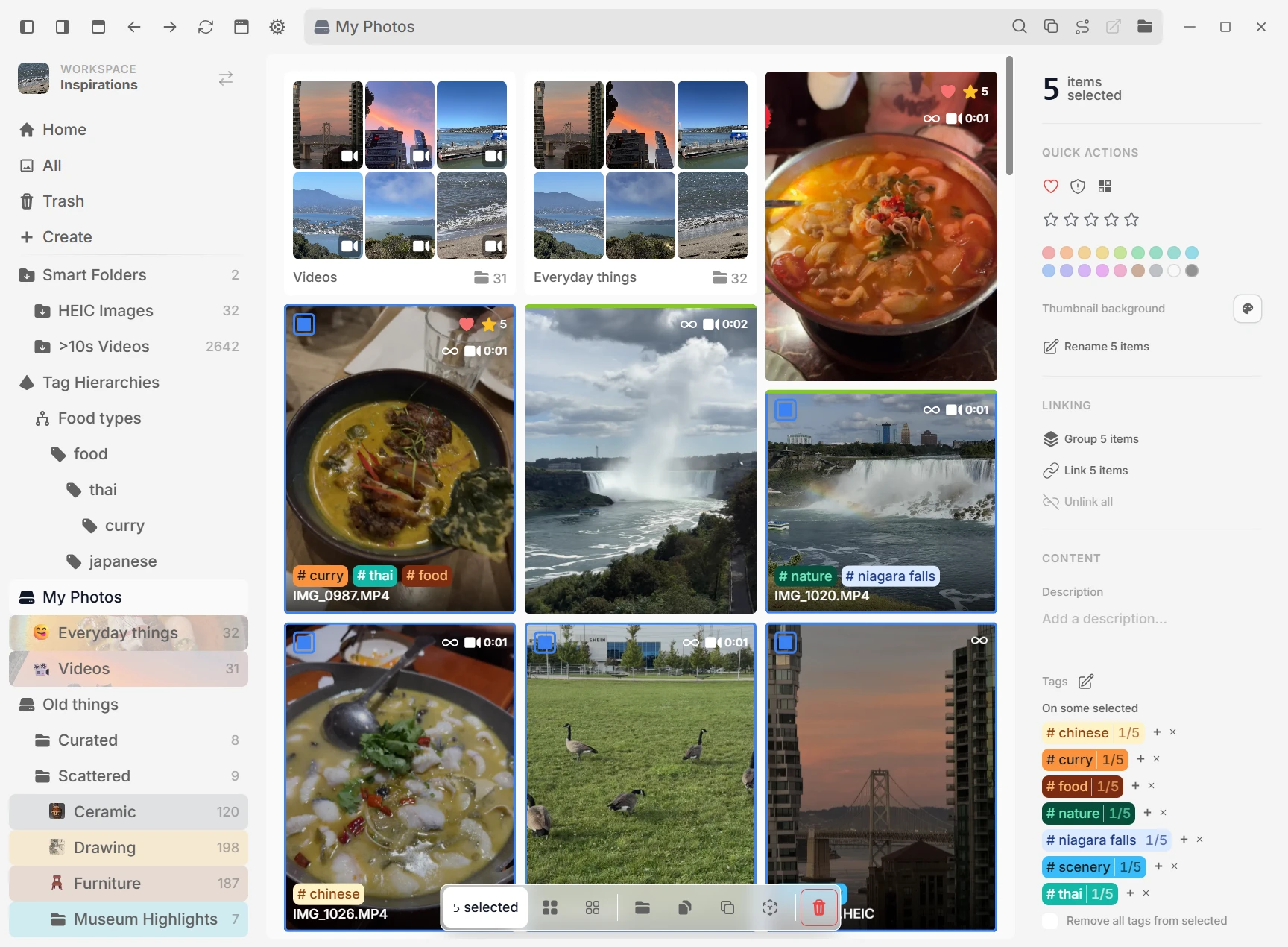
Verknüpfe einen Arbeitsbereich gleichzeitig mit mehreren Ordnern, auch auf unterschiedlichen Laufwerken. refern indexiert sie gemeinsam, während jede Datei genau dort bleibt, wo sie ist.
Von der ersten gespeicherten Referenz bis zu deinem eigenen Werk. Entdecke die Werkzeuge für jeden Schritt.
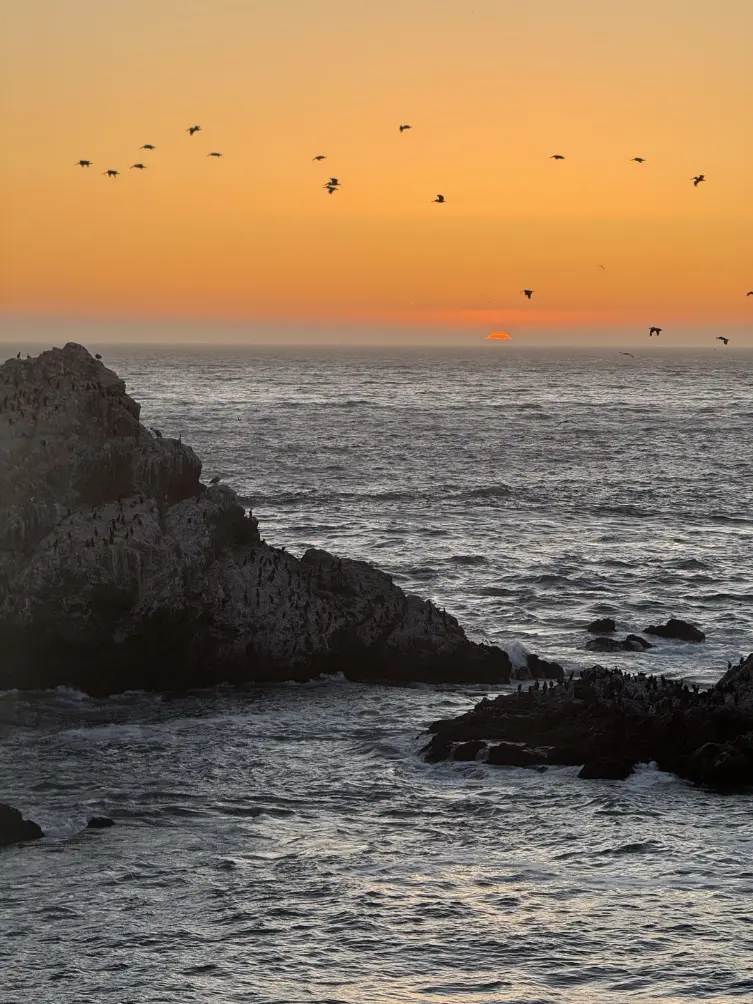
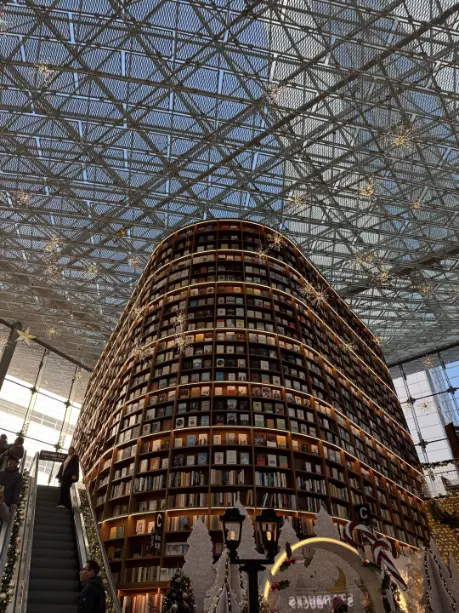
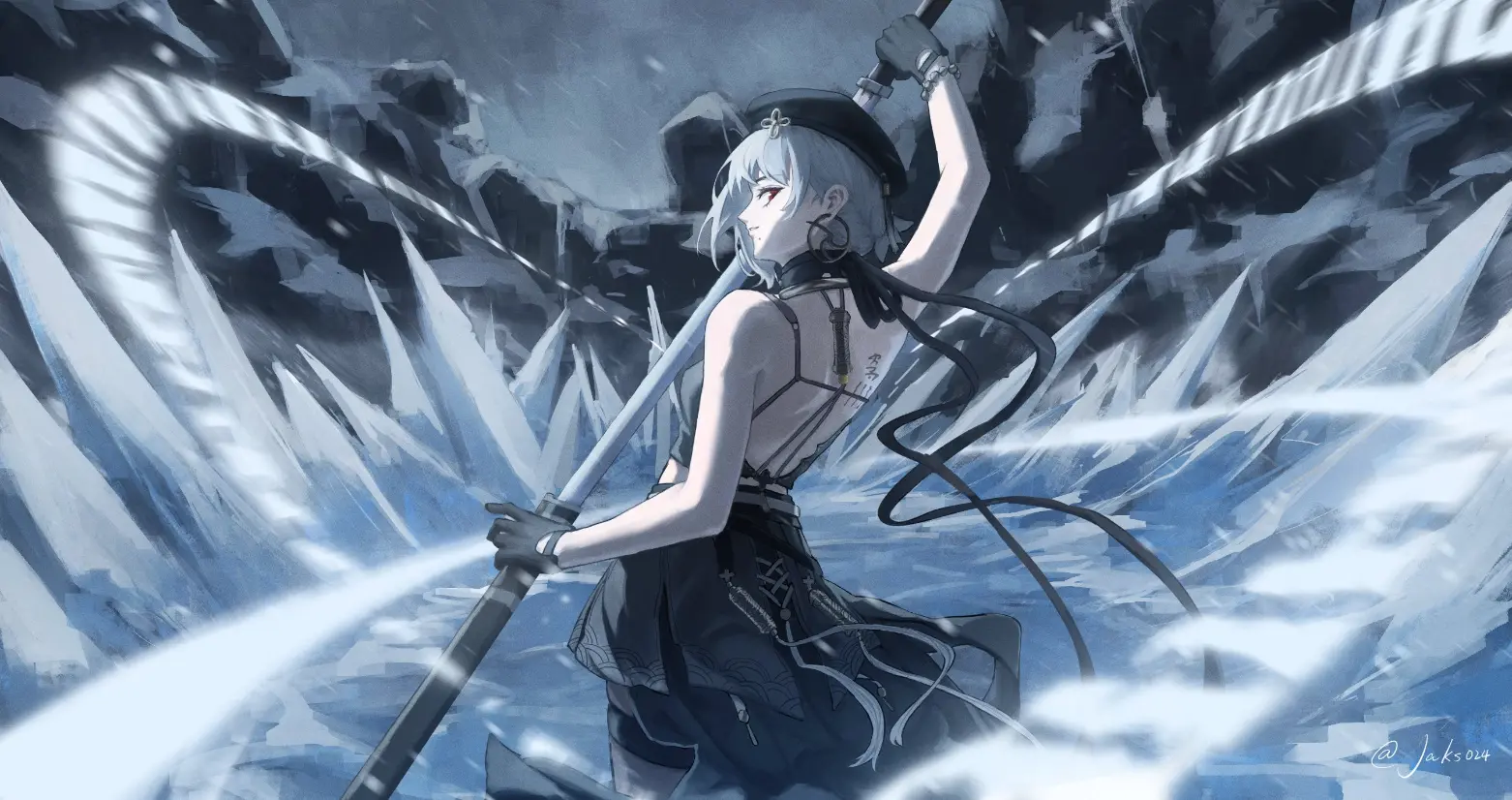
Liegen deine Bilder in verschiedenen Ordnern und auf mehreren Laufwerken? Sieh sie alle in refern an. Füge Tags wie „Posen“, „Licht“ oder einen Projektnamen hinzu, um sie wiederzufinden.
Verknüpfe einen Arbeitsbereich gleichzeitig mit mehreren Ordnern, auch auf unterschiedlichen Laufwerken. refern indexiert sie gemeinsam, während jede Datei genau dort bleibt, wo sie ist.
Ein Bild entdeckt, das du später nutzen möchtest? Speichere es mit dem kostenlosen refern Clipper. Füge beim Speichern einen Tag hinzu. Der Weblink bleibt beim Bild, damit du zur Quelle zurückfindest.
Drücke ein globales Tastenkürzel, um den Bildschirm unter deinem Mauszeiger aufzunehmen und das Bild direkt in einem Ordner deines Arbeitsbereichs zu speichern.
Übernimm Eagle-Ordner, Tags und alle Dateitypen, die deine Arbeitsbereich-Einstellungen erlauben. Wandle PureRef-2.x-Boards in bearbeitbare Leinwände um oder importiere Allusion-Bibliotheken und Tags. Deine Quellbibliothek bleibt unverändert.
Liest beim Hinzufügen von Bildern eingebettete Schlagwörter, Bewertungen, Beschreibungen und Quellen aus EXIF, IPTC und XMP.
Lass eine physische Datei in mehreren Ordnern erscheinen, ohne sie zu duplizieren. Jede verknüpfte Kopie teilt sich Originalmedium und Metadaten. Eagle-Importe übernehmen Platzierungen in mehreren Ordnern automatisch.
Finde eine Referenz wieder, die du vor Wochen gespeichert hast. Oder entdecke etwas Neues in deinen eigenen Dateien.
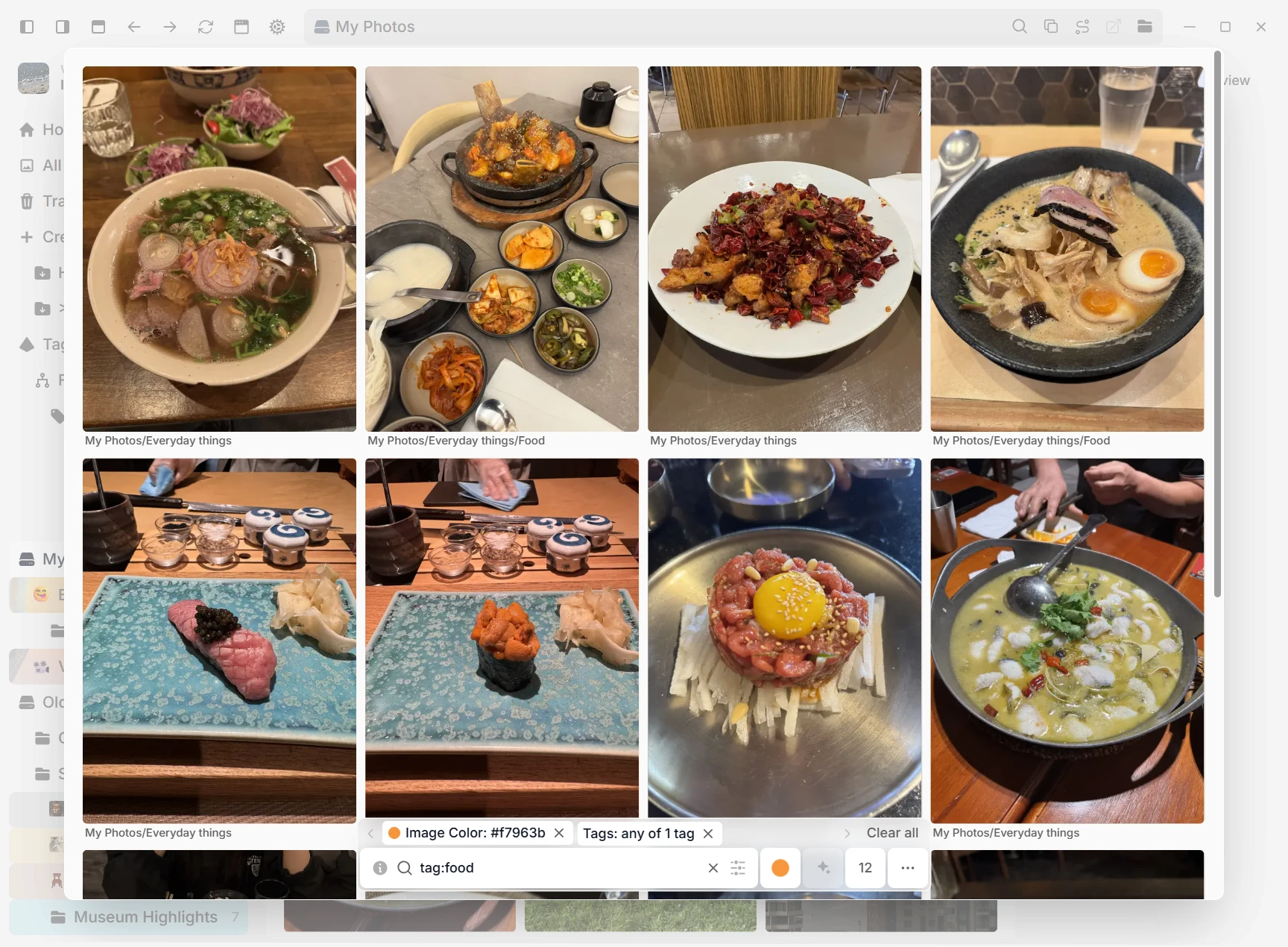
Suchst du eine Pose, eine Farbe oder einen bestimmten Stil? Suche nach Tags oder Farben. Wähle ein Bild, um ähnliche Bilder zu finden.
Beschreibe, was du suchst, etwa „dramatisches Licht“, auch ohne Tags. Suche in der ganzen Bibliothek oder nur in einem Ordner. Es gibt keine feste Ergebnisgrenze.
Halte verwandte Bilder zusammen. Ordne Tags nach Themen, Stilen oder Projekten in einem Baum und grenze damit deine Suche ein.
Finde mehr und setze weniger Tags von Hand. Automatisches Tagging kann deinen Grafikchip nutzen, um Tags vorzuschlagen und Text in Bildern zu lesen. Du kannst auch „Nach Bedeutung suchen“ einrichten, ohne allgemeine Tags hinzuzufügen. Alles läuft auf deinem Gerät.
Wähle mehrere Tags mit einem Auswahlrahmen aus, gestalte oder lösche einen ganzen Block auf einmal und rufe die Nutzungszahl für jeden Tag ab, wenn du wissen möchtest, welche Tags wirklich gebraucht werden.
Zeige mit der Maus auf einen Eintrag im Raster und drücke T für Schnell-Tags. Wende Tags oder gespeicherte Tag-Sets auf einen Eintrag oder eine Auswahl an. Andere Tags bleiben erhalten. Änderungen kannst du rückgängig machen.
Brauchst du mehr Ideen? Geh zurück in deine Bibliothek und füge weitere Bilder zum selben Board hinzu.
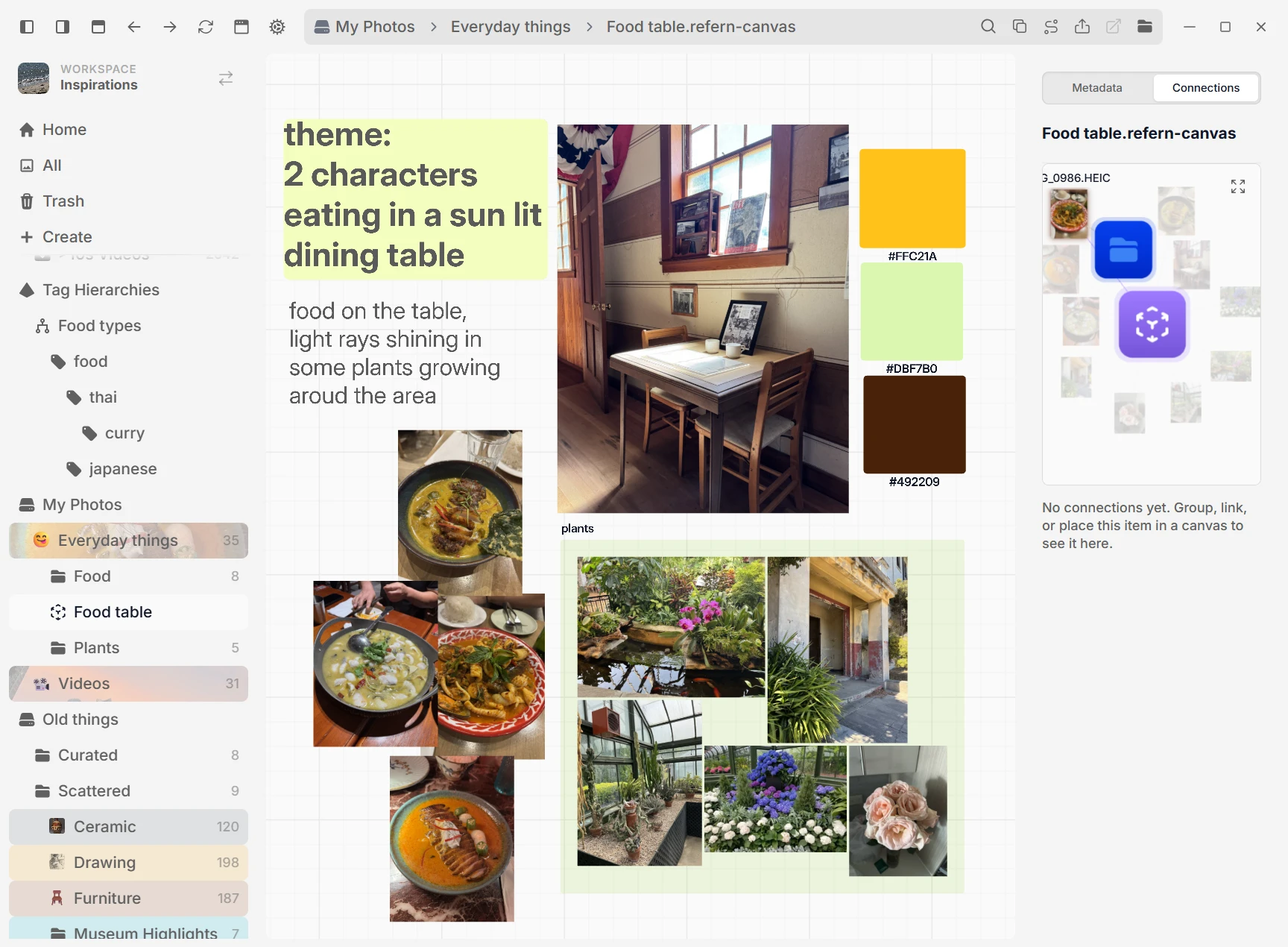
Zieh Bilder auf ein Board. Verschiebe sie, stelle sie nebeneinander und füge Notizen hinzu. Probiere Farben und Posen für eine neue Figur aus oder plane die Stimmung eines Raums.
Klicke mit der rechten Maustaste auf ein Bild auf der Leinwand, um visuell ähnliche Referenzen aufzufächern, und wähle dann eines aus, das daneben platziert werden soll.
Zuschnitte, Gruppen und Leinwände, auf denen ein Bild liegt, bleiben stets mit der Quelle verknüpft.
Sortiere jedes Raster zufällig und mische es erneut, wann immer du eine neue Zusammenstellung von Referenzen möchtest.
Lass ein Referenzfenster über deiner Zeichen-App liegen oder zeige dein Board auf einem zweiten Bildschirm. So siehst du alles Nötige, ohne ständig zu wechseln.
Halte jedes Fenster im Vordergrund, verringere seine Deckkraft und klicke bei der Arbeit direkt hindurch.
Öffne jedes Bild oder jede Leinwand in einem eigenen Fenster. Ordne Referenzen nebeneinander an, verteile sie auf mehrere Monitore und arbeite in der Haupt-App weiter.
Wähle Dateien aus und kopiere sie in die Zwischenablage oder ziehe sie in eine andere App. Du erhältst die Originaldateien. Öffne eine Datei in deiner üblichen App oder wähle eine andere.
Übe mit deinen eigenen Referenzen und halte Sitzungen im Kalender fest. Mache Notizen, sieh deine Übungsserien und verknüpfe deine Arbeiten. Füge Arbeiten zu jedem Tag hinzu, auch ohne Timer.
Kopiere einen Link zu einem Ordner, einer Leinwand oder einer Datei in deine Projektnotizen. Öffne den Link, um direkt dorthin zurückzukehren. Das klappt auch, wenn refern geschlossen ist.
Halte eine Pose an, lies eine Seite oder probiere einen Zuschnitt. Erkunde deine Dateien, ohne die Bibliothek zu verlassen.
Videos liegen direkt neben deinen Bildern. Navigiere beim Darüberfahren, gehe Bild für Bild vor, wiederhole oder exportiere einen A-B-Abschnitt und spiele Clips auf einer Leinwand mit unabhängigem Ton und optionaler stummer automatischer Wiedergabe ab.
Wiedergabe, Pause, Einzelbildschritte, Zeitleistennavigation und Wiedergabegeschwindigkeit – statt auf die nächste Schleife zu warten.
Aktiviere Dokumente für einen Arbeitsbereich. PDFs erhalten dann eine Rastervorschau der ersten Seite und öffnen sich direkt in refern – mit fortlaufendem Scrollen, Suche, Textauswahl und Kopieren, Drucken, Ansichtsrotation, Seitensteuerung und Zoom.
Halte Bilder, Videos, PDFs und andere Arbeitsdateien in einem Raster. Wähle die Dateitypen für jeden Arbeitsbereich. AVIF-Bilder behalten transparente Hintergründe in der Vorschau. Öffne Dateien in deiner üblichen App oder wähle eine andere.
Schneide Bilder zu und passe Helligkeit, Kontrast und Farbe an, ohne die Originaldatei zu verändern.
Markiere eine Datei als pixelig, damit sie bei jeder Zoomstufe mit harten, klaren Kanten dargestellt wird – im Raster, im Viewer und auf der Leinwand. Keine unscharfen Vergrößerungen mehr. Mit is:pixelated findest du außerdem jedes Sprite wieder.
Richte deine Bibliothek passend für dich ein. Wähle ihr Aussehen, den Speicherort ihrer Daten und was verborgen bleibt.
Wechsle zwischen Masonry-, horizontalem und Blocksatzlayout und passe anschließend Elementgröße, Abstände und die unter jeder Referenz angezeigten Metadaten an.
Lege für die Raster-Miniaturansicht einer Datei den Standardhintergrund, Transparenz oder eine eigene Farbe fest, ohne die Quelle zu verändern. Wende denselben Hintergrund in einem Schritt auf eine geeignete Dateiauswahl an.
Durchsuche und bearbeite Bibliotheken mit einer Million Einträgen oder mehr. Kleine Teile werden nach Bedarf geladen. Wähle aus allen Ergebnissen aus und verfolge große Aufgaben. Das Tempo hängt von deinen Dateien, deinem Laufwerk und deinem Computer ab.
Blende einen Ordner oder eine ganze Inhaltsquelle aus. Sie bleibt indexiert, verschwindet aber aus Suche, Rastern, Auswahlfenstern und Zählerständen. So bleiben Entwürfe und private Inhalte aus dem Weg. Mit einem Klick holst du sie zurück.
Bewahre eine große Bibliothek auf einem langsamen Laufwerk auf, während Datenbank, Miniaturansichten und Sicherungen auf einer schnellen SSD liegen. Wenn du den Speicherort der generierten Daten änderst, bleiben die Originalbilder an ihrem Platz.
Geht die Datenbank einer Bibliothek verloren oder wird beschädigt, stellt refern sie mit einem Klick aus einer automatischen Sicherung oder einem refern-Export wieder her.
Wähle beim Onboarding oder in den allgemeinen Einstellungen zwischen Englisch, vereinfachtem Chinesisch, traditionellem Chinesisch, Spanisch, brasilianischem Portugiesisch, Koreanisch, Japanisch, Französisch, Deutsch und Italienisch. Deine Auswahl wird pro Profil gespeichert. Nicht englische Übersetzungen befinden sich derzeit in der Betaphase.
Nutze die ganze App 30 Tage kostenlos. Füge einen Ordner hinzu, erstelle ein Moodboard und teste sie bei deinem nächsten Projekt. Keine Karte nötig.
refern herunterladenPreis und Lizenzdetails ansehen