It gives me the organization tools I need without getting in the way of actually browsing my assets.
1n9_
I wanted to organize my Pinterest and local library, but I couldn't found something that worked on linux.
Jose Ramirez
i love the browser extension implementation, it has little icon on the corner of every image so i can save it quickly
tuan
I'm very grateful to come across this application and for the time it saves me
Kenny, @revachuli on IG
What stands out is respect towards the customer - clarity of communication, one-time purchase model, financial parity for users from around the world.
@mnsn
Best Linux alternative to Eagle!
u/SlobbedKnob
PARECE SER LA HERRAMIENTA PARA LOS CREATIVOS QUE REQUIEREN DE UN ASISTENTE PERO QUE TE PERMITA MANTENER LA CREATIVIDAD
OD_VIAL
Desde guardar una imagen hasta usarla en tu trabajo.
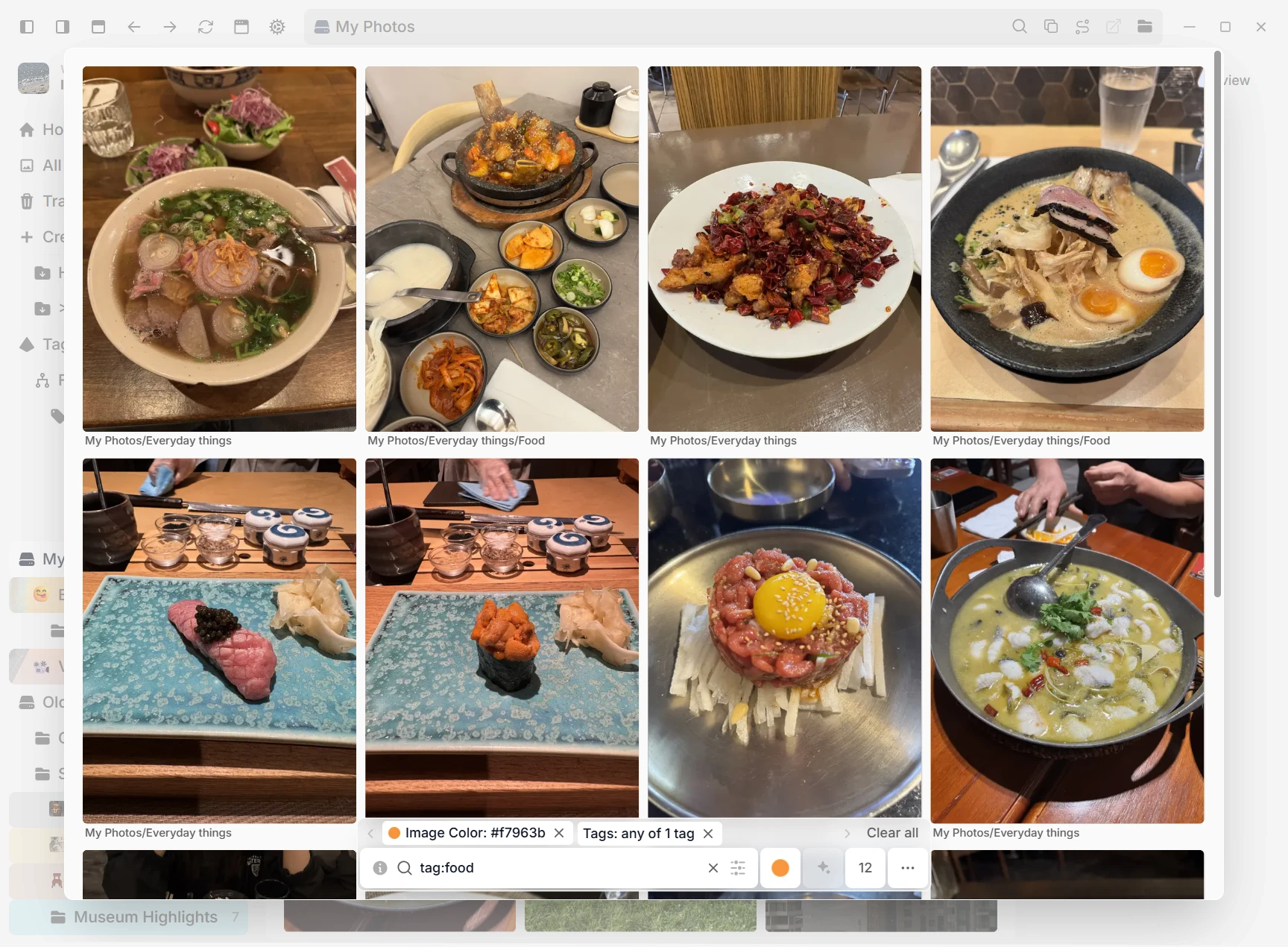
¿Tienes imágenes repartidas entre carpetas y discos? Míralas todas en refern. Añade etiquetas como «poses», «luz» o el nombre de un proyecto para encontrarlas de nuevo.
¿Encontraste una imagen en internet? Guárdala en refern con la extensión del navegador.
Importa tu biblioteca de Eagle o Allusion, tus tableros de PureRef y tus tableros públicos de Pinterest.
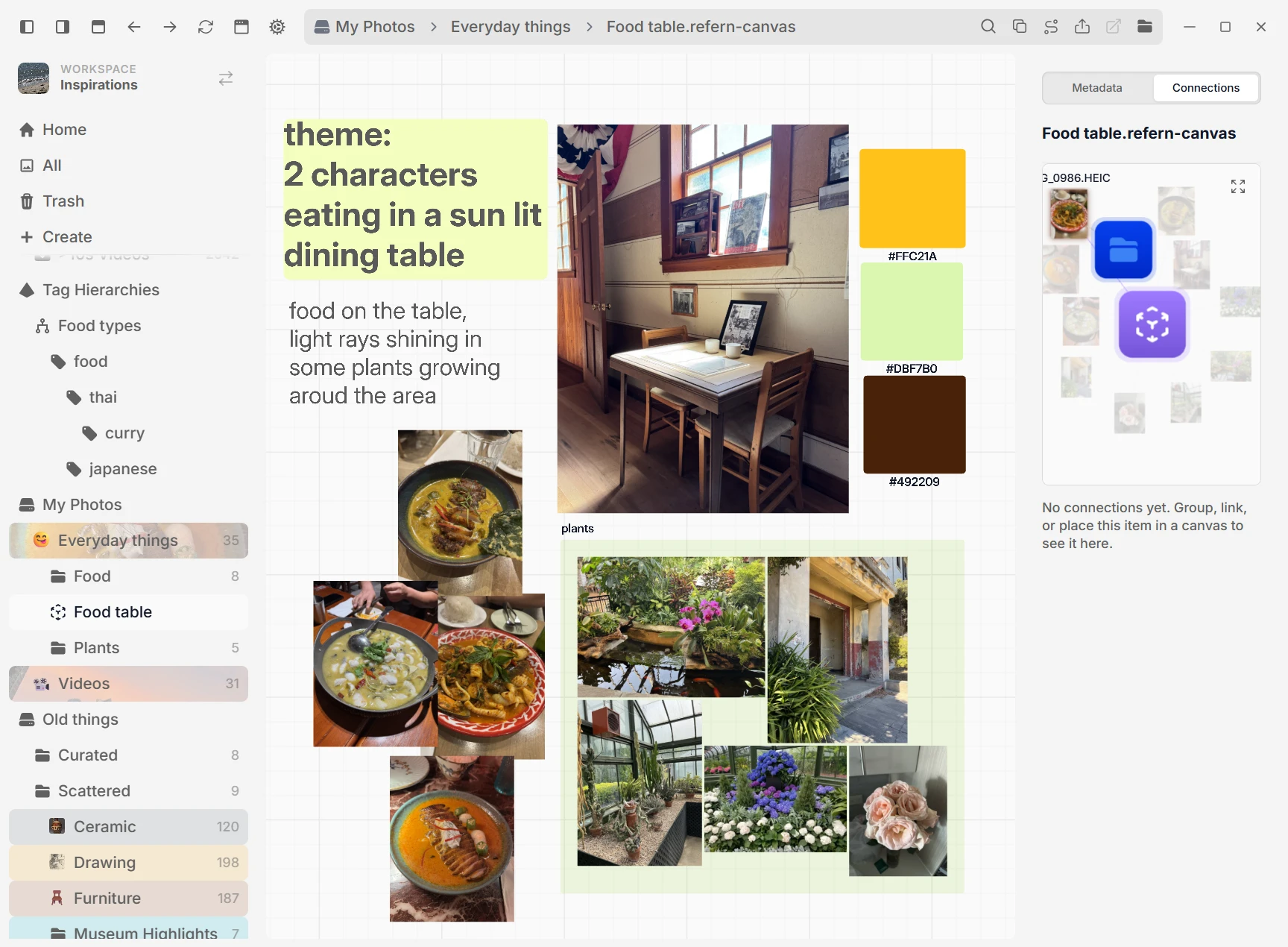
Arrastra imágenes a un tablero. Muévelas, colócalas una junto a otra y añade notas. Prueba colores y luz para una escena o planea el ambiente de una habitación.
¿Necesitas más ideas? Vuelve a tu biblioteca y añade más imágenes al mismo tablero.
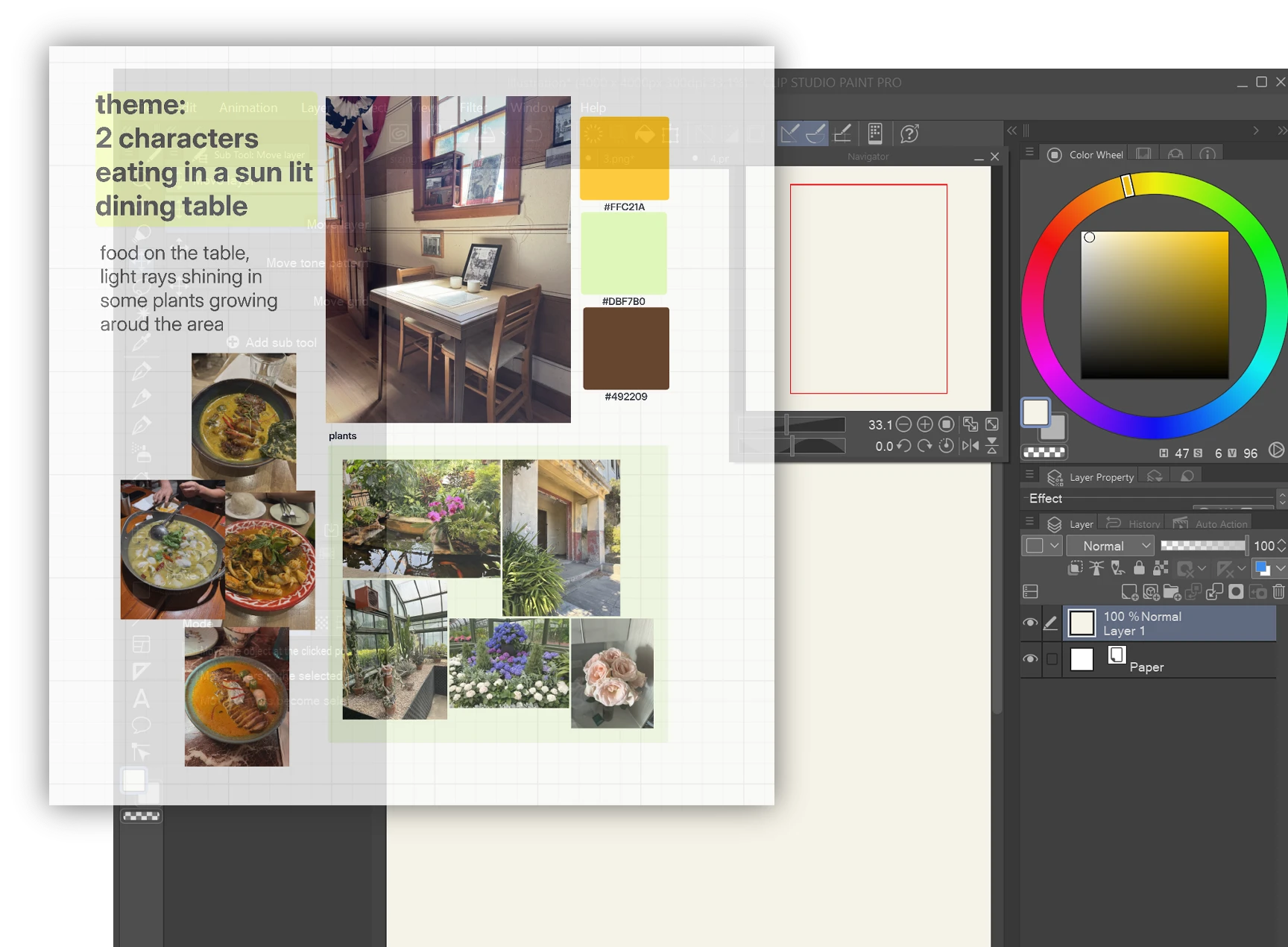
Mantén una ventana de referencias encima de tu app de dibujo o pon tu tablero en otra pantalla. Mira lo que necesitas sin cambiar de una ventana a otra.
¿Quieres practicar? Elige algunas imágenes y fija un tiempo para cada una. Dibuja, toma notas y revisa tus sesiones anteriores.
¿Tienes imágenes repartidas entre carpetas y discos? Míralas todas en refern. Añade etiquetas como «poses», «luz» o el nombre de un proyecto para encontrarlas de nuevo.
¿Encontraste una imagen en internet? Guárdala en refern con la extensión del navegador.
Importa tu biblioteca de Eagle o Allusion, tus tableros de PureRef y tus tableros públicos de Pinterest.
Crea un tablero de referencias para tu próxima idea.
Arrastra imágenes a un tablero. Muévelas, colócalas una junto a otra y añade notas. Prueba colores y luz para una escena o planea el ambiente de una habitación.
¿Necesitas más ideas? Vuelve a tu biblioteca y añade más imágenes al mismo tablero.
Mantén una ventana de referencias encima de tu app de dibujo o pon tu tablero en otra pantalla. Mira lo que necesitas sin cambiar de una ventana a otra.
¿Quieres practicar? Elige algunas imágenes y fija un tiempo para cada una. Dibuja, toma notas y revisa tus sesiones anteriores.
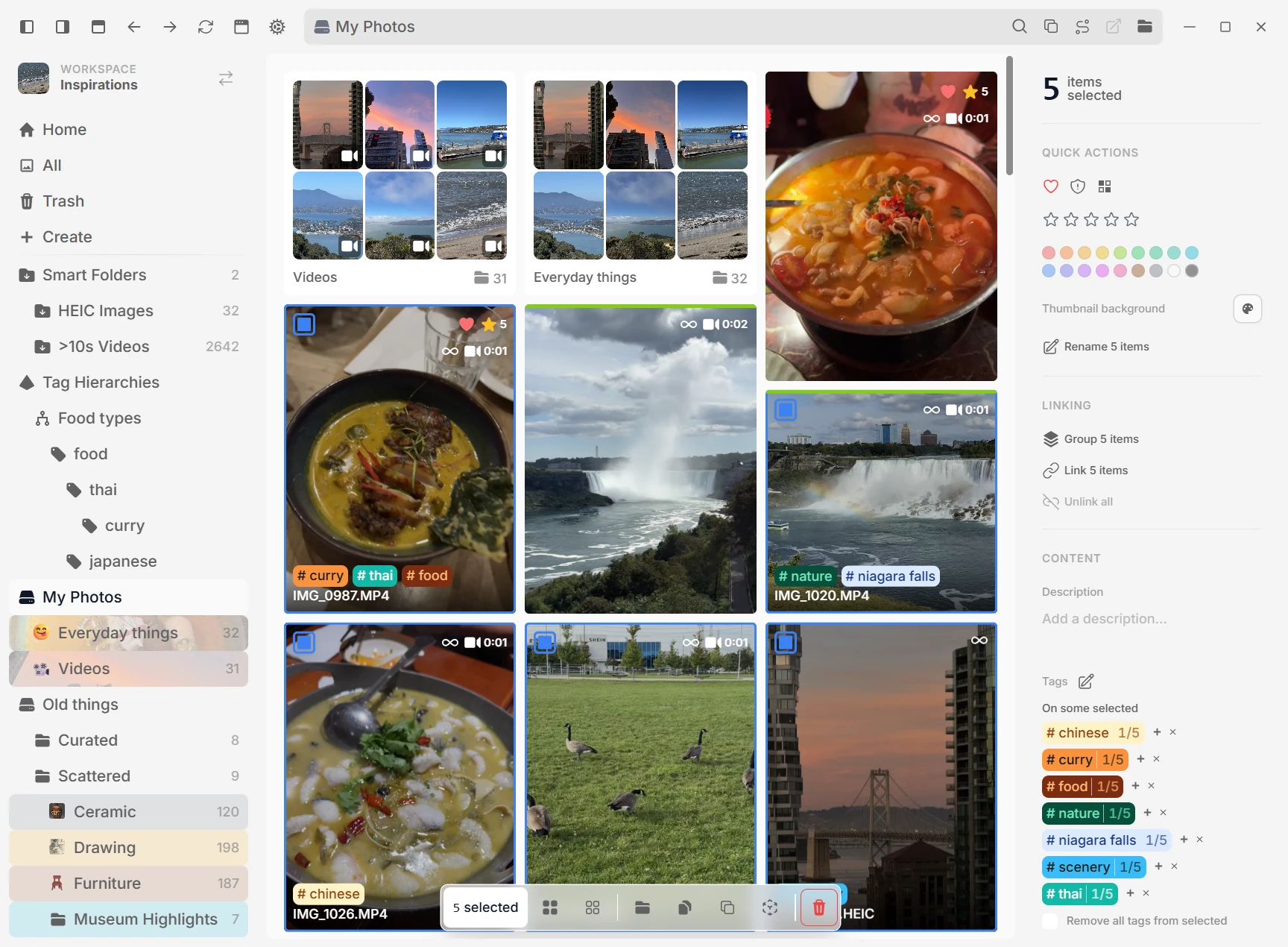
Una sola ventana para etiquetas, jerarquías, categorías, creadores y preajustes. Encuentra posibles duplicados, combínalos y añade alias para que cualquier forma de escribirla encuentre la misma etiqueta.
Los recortes, los grupos y los lienzos donde aparece una imagen permanecen conectados con el original.
autumn-leaves.jpg
3 conexiones
Warm light croprecorte
Golden hourlienzo
Autumn palette studygrupo
Estudio cronometrado
Practica con tus propias referencias y registra sesiones en un calendario. Toma notas, consulta tus rachas y enlaza tus trabajos. Añade trabajos a cualquier día, aunque no hayas usado un temporizador.
Historial de sesiones
Racha de 5 días
L
M
An.
J
V
S
D
12 sesiones · 4 h 18 min este mes
Gesture warm-up
Notas guardadas · trabajo vinculado añadido
Repetir
Creado para bibliotecas enormes
Explora, busca y edita bibliotecas con un millón de elementos o más. Carga partes pequeñas cuando las necesites, selecciona entre todos los resultados y sigue el progreso de las tareas grandes. La velocidad depende de tus archivos, disco y equipo.
Encuentra un archivo en refern y arrástralo a tu proyecto o ábrelo en tu app habitual. Pasa de encontrar una idea a trabajar en ella.
Empieza con las carpetas que ya tienes. refern lee los archivos donde están, así que no necesitas otra copia de tu biblioteca. Las importaciones y las descargas de la web pueden añadir archivos nuevos.
Guarda desde la web.
¿Ves una imagen que quieres usar más tarde? Guárdala con refern Clipper gratis. Añade una etiqueta al guardarla. El enlace web queda junto a la imagen para que puedas volver a su fuente.
Sí. Un único pago de $35, actualizaciones incluidas y sin suscripción. Prueba la aplicación completa gratis durante 30 días antes de pagar.
Tus archivos y datos se quedan en sus carpetas del disco. Puedes seguir accediendo a ellos. Tras 30 días, necesitas comprar una licencia para seguir usando refern.
Al añadir una carpeta, refern lee los archivos donde están. No los mueve ni crea copias extra. Las importaciones pueden añadir archivos. Por ejemplo, importar desde Eagle copia cada archivo una vez. Si está en varias carpetas, refern usa enlaces a esa copia.
Sí. Copia archivos o arrástralos a otra app o carpeta. Obtienes los archivos originales. También puedes abrir un archivo en tu app habitual o elegir otra.
Sí. Abre Ajustes y luego Importar. Las importaciones de Eagle conservan tus carpetas, etiquetas, valoraciones y enlaces de origen. Los archivos pueden seguir apareciendo en varias carpetas. Solo se importan los tipos de archivo permitidos en tu espacio de trabajo. Los tableros de PureRef 2.x se convierten en lienzos editables. Las importaciones de Allusion conservan tus etiquetas. Tus bibliotecas anteriores no cambian.
Sí. Abre Ajustes > Importar y pega enlaces completos a tableros públicos. Cada tablero se guarda en una carpeta distinta. Puedes poner varios tableros en cola, seguir el progreso y revisar o reanudar importaciones anteriores. No se admiten tableros privados ni enlaces a pines individuales, perfiles o secciones. Puede que algunos pines no se transfieran; consulta el informe de importación.
No. Puedes descargar modelos de Etiquetado automático que sugieren etiquetas y leen texto en imágenes. Funcionan en tu dispositivo y pueden usar tu tarjeta gráfica. También puedes configurar Buscar por significado para encontrar imágenes sin añadir etiquetas generales. Para añadir tus propias etiquetas, pasa el cursor sobre una imagen y pulsa T para abrir Etiquetas rápidas. Para ponerte al día con los archivos sin etiquetas, abre Revisión y etiquétalos de uno en uno con el teclado.
Sí, si lo permites. Activa Ajustes > API local y crea un token. Así, los scripts y las apps de asistente de tu equipo podrán buscar y organizar el espacio de trabajo abierto. Está desactivada de forma predeterminada, solo funciona en tu equipo y ningún token puede eliminar archivos del disco.
No. Las imágenes y los vídeos están activados por defecto. Puedes activar PDF, archivos de diseño, archivos 3D, fuentes, archivos comprimidos, código o todos los tipos de archivo. Puedes ver páginas PDF y abrirlas en refern. Las vistas previas de AVIF conservan los fondos transparentes. Los archivos sin vista previa muestran un icono de su tipo.
No necesitas una cuenta para usar la app de escritorio. Puedes explorar, buscar, crear tableros, ver archivos y practicar sin conexión. Tu biblioteca se queda en tu dispositivo. Necesitas internet para activar una licencia, comprobar actualizaciones o el tiempo de prueba, descargar modelos opcionales, enviar comentarios o guardar imágenes de la web.
Tres, con cualquier combinación de Windows, macOS y Linux.
Prueba toda la app gratis durante 30 días, sin tarjeta. Como puedes probarla antes, las compras son definitivas. En algunos casos puede ser posible un reembolso si escribes por correo en los 5 días posteriores a la compra. Consulta las condiciones de reembolso que aceptas antes de usar la app.
Comparte lo que estás creando.
Conoce a otros artistas y diseñadores en Discord. Comparte tu trabajo, pide ayuda o cuéntanos cómo podríamos hacer que refern te resulte más útil.