Todas las herramientas en un solo lugar.

Desde guardar tu primera referencia hasta crear algo con ella. Explora las herramientas que te ayudan en cada paso.

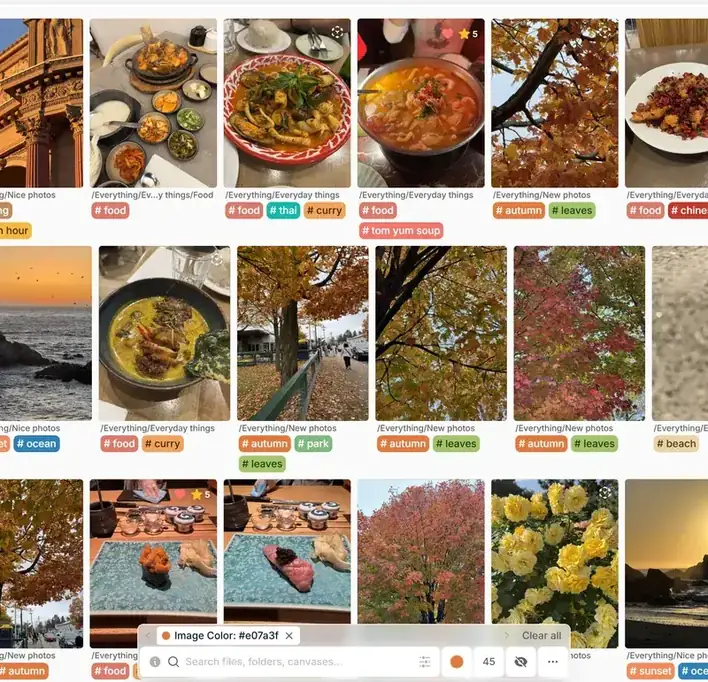
Ve tus imágenes guardadas en un solo lugar.

¿Tienes imágenes repartidas entre carpetas y discos? Míralas todas en refern. Añade etiquetas como «poses», «luz» o el nombre de un proyecto para encontrarlas de nuevo.

Muchas carpetas, una biblioteca

Conecta un solo espacio de trabajo con varias carpetas a la vez, incluso en unidades distintas. refern las indexa juntas y cada archivo permanece exactamente donde está. Elige varias carpetas en la barra lateral con Ctrl/Cmd+clic, Shift+clic o un recuadro de selección para verlas en una sola cuadrícula con una sola búsqueda.

Guarda desde la web.

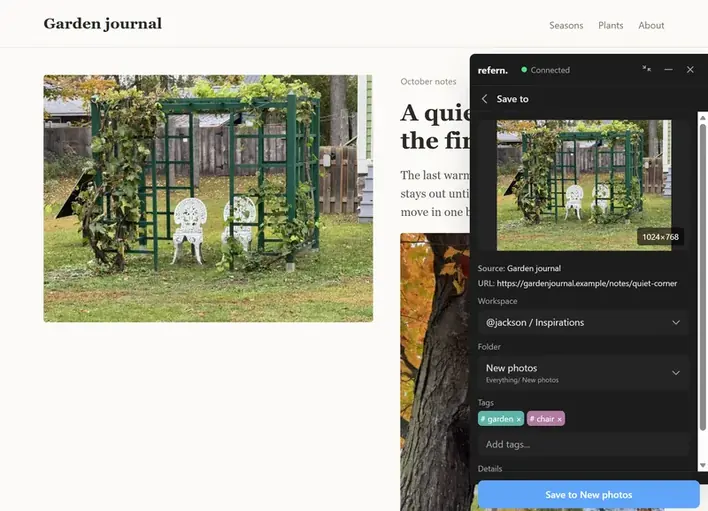
Guarda imágenes, vídeos y páginas web con refern Clipper gratis. Añade etiquetas y creadores al guardar, y cada archivo conserva su enlace web para que puedas volver a la fuente. Alt+clic derecho guarda en un solo paso, y Alt+Shift+S captura una parte de la página.

Guarda páginas web como marcadores

Pega o suelta un enlace en la cuadrícula o en un lienzo para guardar la página como marcador. Cada uno es un archivo .url en tu carpeta, con su portada, título e icono ya encontrados. Los marcadores de YouTube y Vimeo se reproducen ahí mismo, y «Guardar una copia» conserva una página que puedes leer sin conexión.

Captura directamente en tu biblioteca

Pulsa un atajo global para capturar la pantalla bajo el cursor y guardarla directamente en una carpeta de tu espacio de trabajo.

Importa desde Eagle, PureRef y Allusion

Importa carpetas, etiquetas y marcadores de URL de Eagle con sus miniaturas, junto con todos los tipos de archivo que permita tu espacio de trabajo. Convierte tableros de PureRef 2.x en lienzos editables o importa bibliotecas y etiquetas de Allusion. Tu biblioteca de origen no cambia.

Importa tus tableros de Pinterest

Importa tableros públicos de Pinterest o secciones de tableros a tu biblioteca desde Ajustes > Importar. Pon varios en cola, sigue el progreso y revisa o reanuda importaciones anteriores. Si pausas o cancelas, aún puedes añadir los pines ya descargados.

Conserva tus metadatos

Lee las palabras clave, valoraciones, descripciones y fuentes incrustadas (EXIF, IPTC, XMP) al añadir imágenes. Añade enlaces con nombre a archivos, carpetas y etiquetas, incluidos enlaces que abren otra aplicación, como una nota de Obsidian.

Copias vinculadas

Haz que un mismo archivo físico aparezca en varias carpetas sin duplicarlo. Todas las copias vinculadas comparten el contenido y los metadatos originales, y las importaciones de Eagle conservan automáticamente su ubicación en varias carpetas.

Encuentra esa imagen que tenías en mente.

Recupera una referencia que guardaste hace semanas o descubre algo nuevo entre tus archivos.

Buscar por etiqueta, color o forma

¿Buscas una pose, un color o un estilo? Busca por etiqueta, color o forma, como vertical, cuadrada o 16:9. Elige una imagen para encontrar otras parecidas.

Filtra por forma, ordena por etiquetas

Escribe aspect:portrait o aspect:16:9 para buscar por forma, u ordena por cantidad de etiquetas o por valoración. Combina 26 operadores de búsqueda, como domain: para encontrar marcadores de un sitio. Fija la búsqueda de una carpeta para que se mantenga al cambiar de carpeta, o guárdala como carpeta inteligente.

Buscar por significado

Describe lo que buscas, como «luz dramática», aunque no haya etiquetas. Busca en toda tu biblioteca o solo en una carpeta. No hay un límite fijo de resultados.

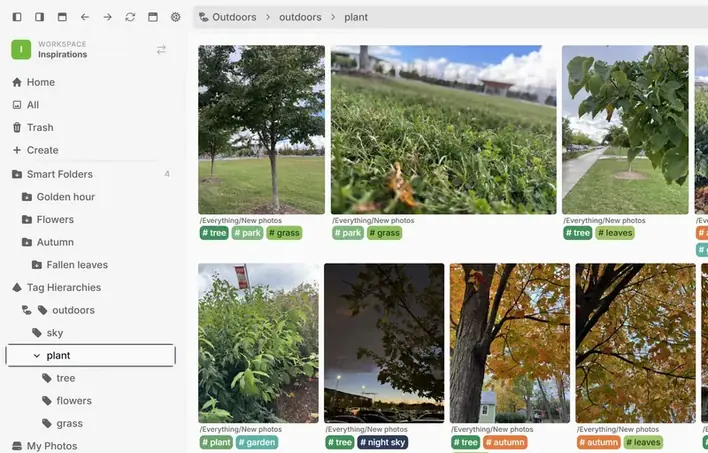
Carpetas y etiquetas anidadas

Reúne las imágenes relacionadas. Crea un árbol de etiquetas por temas, estilos o proyectos y úsalo para afinar tus búsquedas.

Etiquetado automático

Encuentra más con menos etiquetas manuales. Etiquetado automático puede usar tu chip gráfico para sugerir etiquetas y leer texto en imágenes. También puedes configurar Buscar por significado sin añadir etiquetas generales. Todo se ejecuta en tu dispositivo. Comprueba las sugerencias en Revisión o convierte una etiqueta del Etiquetado automático en una etiqueta real en cada elemento que supere la confianza que elijas.

Gestor de etiquetas

Una sola ventana para etiquetas, jerarquías, categorías, creadores y preajustes. Encuentra posibles duplicados, combina todos los grupos a la vez en un solo paso que puedes deshacer y añade alias para que cualquier forma de escribirla encuentre la misma etiqueta. Cambia el nombre de muchas etiquetas a la vez con un prefijo, un sufijo o buscar y reemplazar. Revisa antes la vista previa y deshaz si lo necesitas.

Revisa los archivos de uno en uno

Repasa con el teclado los archivos sin etiquetas, sin valoración o nuevos. Puedes empezar por los archivos con menos etiquetas. El enlace de origen de cada archivo está a un clic. El modo Descarte muestra el siguiente archivo junto al actual: flecha arriba lo conserva, flecha abajo lo mueve a la papelera y siempre puedes deshacer.

Etiqueta con una tecla

Pon el cursor sobre un elemento de la cuadrícula y pulsa T para probar Etiquetas rápidas. Aplica etiquetas o conjuntos guardados a un elemento o una selección. Conserva las demás etiquetas de cada archivo y deshaz cambios si lo necesitas.

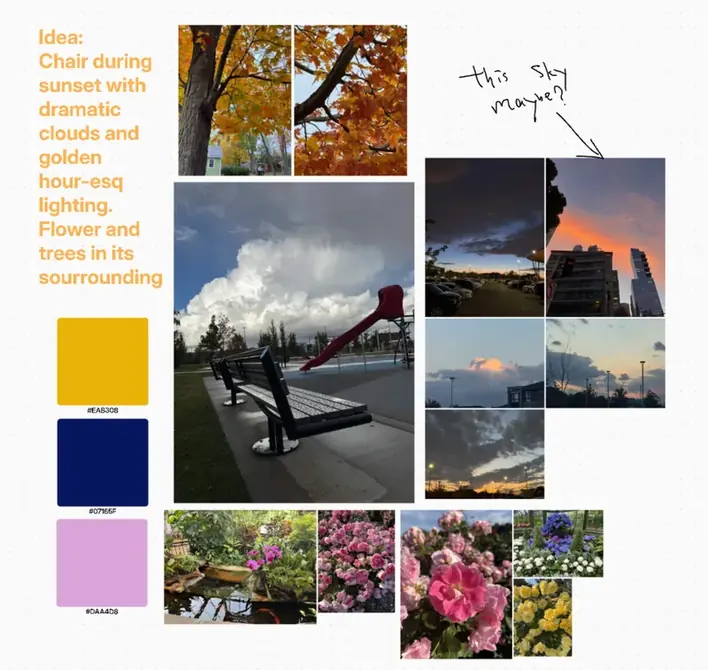
Crea un tablero de referencias para tu próxima idea.

¿Necesitas más ideas? Vuelve a tu biblioteca y añade más imágenes al mismo tablero.

Un lienzo abierto para tus ideas

Arrastra cualquier archivo de tu biblioteca a un tablero, junto con carpetas y marcadores. Ctrl/Cmd+arrastrar gira, Ctrl/Cmd+Shift+arrastrar voltea, Ctrl/Cmd+Alt+arrastrar escala y Alt+arrastrar duplica, como en PureRef. Pulsa / para buscar en tu biblioteca y añadir elementos donde apuntes.

Encuentra sus vecinos visuales

Haz clic derecho en una imagen del lienzo para desplegar referencias visualmente similares y elige una para colocarla a su lado.

Referencias vinculadas

Los recortes, los grupos y los lienzos donde aparece una imagen permanecen conectados con el original. Un grupo puede contener elementos de cualquier carpeta. Pulsa Ctrl+G para agrupar una selección en la cuadrícula y Ctrl+Shift+G para desagruparla (Cmd en macOS).

Mezcla para renovar la vista

Ordena cualquier cuadrícula al azar y vuelve a mezclarla cuando quieras una nueva combinación de referencias.

Comparte carpetas y tableros como paquetes de refern

Exporta una carpeta, un lienzo o una selección como un único archivo .refernpack con sus etiquetas, creadores, grupos y enlaces. Otra persona con refern puede importarlo en una carpeta nueva, sin conexión y sin cuenta.

Enlaces públicos que no caducan

Comparte una imagen o un lienzo como enlace web con refern cloud (beta), incluido con una licencia comprada después de registrarte. Los enlaces públicos no caducan, así que siguen funcionando en publicaciones y chats. Los enlaces privados y con PIN caducan a los 7 días en el plan gratuito.

Ten tus referencias junto a tu trabajo.

Mantén una ventana de referencias encima de tu app de dibujo o pon tu tablero en otra pantalla. Mira lo que necesitas sin cambiar de una ventana a otra.

Superposición de referencia

Fija cualquier ventana por encima de las demás, reduce su opacidad y deja que los clics la atraviesen mientras trabajas.

Varias ventanas

Abre cualquier imagen o lienzo en su propia ventana. Coloca referencias una junto a otra, repártelas entre varios monitores y sigue trabajando en la aplicación principal. Abre otro espacio de trabajo en su propia ventana para trabajar en los dos a la vez.

Usa tus archivos en otras aplicaciones

Selecciona archivos y cópialos al portapapeles o arrástralos a otra aplicación. Obtienes los archivos originales. Abre un archivo en tu aplicación habitual o elige la que quieras.

Estudio cronometrado

Practica con tus propias referencias y registra sesiones en un calendario. Toma notas, consulta tus rachas y enlaza tus trabajos. Añade trabajos a cualquier día, aunque no hayas usado un temporizador.

Un enlace para volver a tus referencias

Copia un enlace a una carpeta, lienzo o archivo y guárdalo en las notas de tu proyecto. Abre el enlace para volver a ese lugar. Funciona incluso si refern está cerrado.

Mira cada detalle de cerca.

Pausa una pose, lee una página, mira un archivo PSD o Procreate, o prueba un recorte. Muestra un archivo a pantalla completa cuando quieras concentrarte. Todo sin salir de la biblioteca.

Vídeo integrado

Los vídeos viven junto a tus imágenes. Recorre el vídeo al pasar el cursor, avanza fotograma a fotograma, repite o exporta una sección A-B y reproduce clips en un lienzo con audio independiente y reproducción automática silenciada opcional. Guarda vídeos de Reddit, Pinterest y X con el Clipper.

GIF con controles de verdad

Reproduce, pausa, avanza fotograma a fotograma, recorre la línea de tiempo y cambia la velocidad de reproducción sin esperar a que termine un bucle.

PDF integrados

Activa Documentos en un espacio de trabajo para que los PDF muestren una vista previa de la primera página en la cuadrícula y se abran dentro de refern con desplazamiento continuo, búsqueda, selección y copia de texto, impresión, rotación de vista, controles de página y zoom.

Mucho más que imágenes

Guarda imágenes, vídeos, PDF y otros archivos de trabajo en una sola cuadrícula. Los archivos PSD, Krita, Clip Studio Paint y Procreate tienen una vista previa que puedes ampliar, mostrada como una sola imagen plana sin capas. Los demás archivos usan la vista previa de tu sistema cuando la tiene, o un icono. Elige los tipos de archivo de cada espacio de trabajo y abre cualquier archivo en tu aplicación habitual.

Modo presentación

Pulsa Shift+F en el visor, o sobre un archivo en la cuadrícula, para mostrarlo a pantalla completa sobre fondo negro, con todos los controles ocultos. También está en el menú del clic derecho. Usa las flechas del teclado para pasar de un archivo a otro.

Edita sin salir

Recorta y ajusta el brillo, el contraste y el color sin modificar nunca el archivo original.

El pixel art sigue siendo pixel art

Marca un archivo como Pixelado y se mostrará con bordes nítidos y definidos a cualquier nivel de zoom, en la cuadrícula, el visor y el lienzo. Se acabaron las ampliaciones borrosas, e is:pixelated vuelve a encontrar todos tus sprites.

Haz sitio para una colección que crece.

Prepara una biblioteca a tu medida. Elige cómo se ve, dónde se guardan sus datos y qué queda fuera de la vista.

Haz tuya la cuadrícula

Alterna entre diseños de mosaico, horizontal, justificado y en cascada. El diseño en cascada muestra cada imagen sin recortar en 2 a 12 columnas. Ajusta el tamaño de los elementos, el espaciado y los metadatos que aparecen bajo cada referencia.

Elige el fondo de la miniatura

Configura la miniatura de un archivo en la cuadrícula con el fondo Predeterminado, transparente o de un color personalizado sin modificar el original. Aplica el mismo fondo a toda una selección de archivos compatibles de una sola vez.

Creado para bibliotecas enormes

Explora, busca y edita bibliotecas con un millón de elementos o más. Carga partes pequeñas cuando las necesites, selecciona entre todos los resultados y sigue el progreso de las tareas grandes. La velocidad depende de tus archivos, disco y equipo.

Cambia el nombre de muchos archivos a la vez

Selecciona archivos y elige Nombre nuevo, Añadir texto, Reemplazar texto o Numeración, donde cada # es un dígito, así que photo_### da photo_001. Una vista previa muestra cada nombre nuevo y marca los nombres que chocarían antes de que cambie nada en el disco.

Carpetas ocultas

Oculta una carpeta o una raíz de contenido completa. Sigue indexada, pero desaparece de las búsquedas, cuadrículas, selectores y recuentos para que los borradores y el material privado no estorben. Un clic basta para recuperarla.

Carpeta de datos personalizada

Mantén una biblioteca grande en una unidad lenta y guarda su base de datos, miniaturas y copias de seguridad en un SSD rápido. Cambiar la ubicación de los datos generados deja las imágenes originales en su sitio.

Recupera desde una copia de seguridad

Si la base de datos de una biblioteca se pierde o se daña, refern la restaura con un clic desde una copia de seguridad automática o una exportación de refern.

Usa refern en tu idioma

Elige inglés, chino simplificado, chino tradicional, español, portugués de Brasil, coreano, japonés, francés, alemán o italiano durante la configuración inicial o en Ajustes generales. La elección se guarda en cada perfil y las traducciones a otros idiomas están actualmente en beta.

Conecta tus otras herramientas.

Deja que los scripts y las apps de asistente de tu equipo busquen y organicen tu biblioteca. Tú eliges lo que puede hacer cada una.

Conecta scripts y apps de asistente

Activa la API local para que los scripts y las apps MCP de tu equipo busquen, etiqueten y organicen tu espacio de trabajo. Elige lo que puede hacer cada token. Ningún token puede eliminar archivos del disco, y los cambios compatibles se pueden deshacer.

Pruébalo con tus propias imágenes.

Usa toda la app gratis durante 30 días. Añade una carpeta, crea un tablero de referencias y pruébala en tu próximo proyecto. Sin tarjeta.

Descargar refernVer precio y detalles de la licencia