Chaque référence que vous collectez. Retrouvez-la quand vous en avez besoin.
Un gestionnaire de références visuelles pour les créatifs. Organisez votre bibliothèque de références et créez des moodboards sur un canevas infini, dans une seule application de bureau.
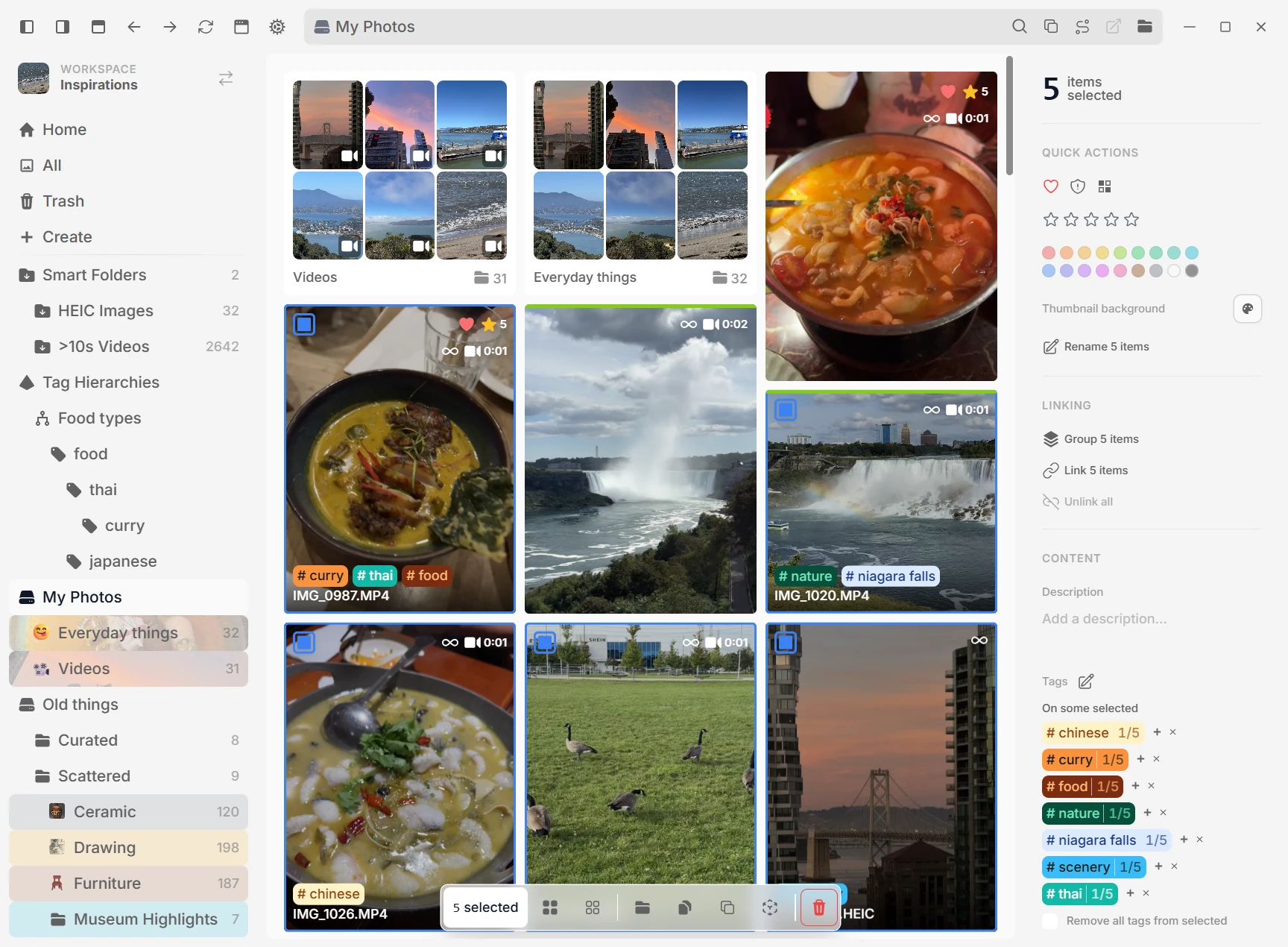
Étiquetez, reliez et recherchez les références que vous possédez déjà. Importez une bibliothèque existante sans modifier la source.
Étiquetage automatique
Trouvez plus de choses avec moins d’étiquettes à saisir. Étiquetage automatique peut utiliser votre puce graphique pour suggérer des étiquettes et lire le texte des images. Vous pouvez aussi configurer Rechercher par sens sans ajouter d’étiquettes générales. Tout se passe sur votre appareil.
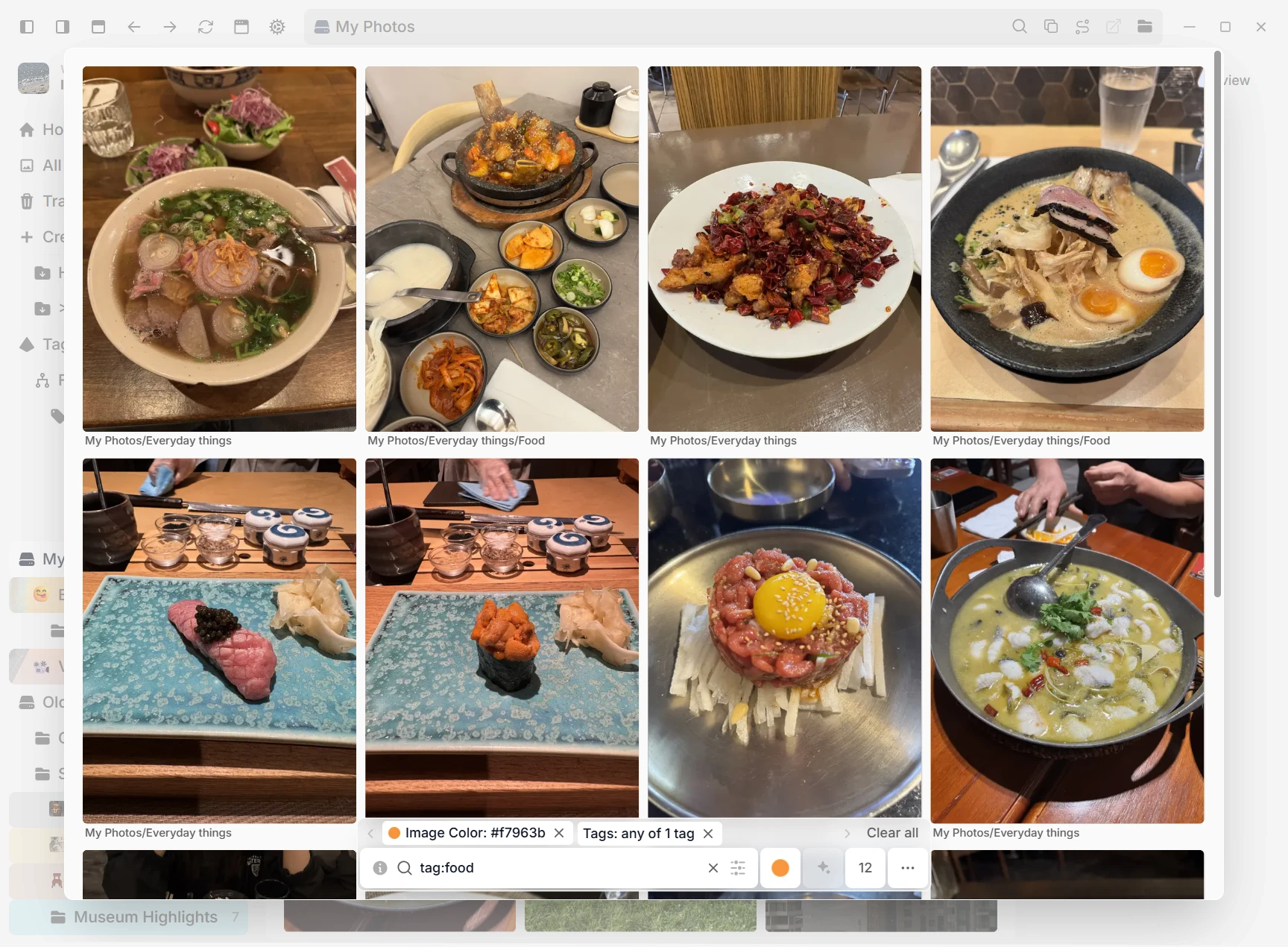
Décrivez ce que vous cherchez, comme « lumière dramatique », même sans étiquettes. Cherchez dans toute la bibliothèque ou dans un seul dossier. Le nombre de résultats n’a pas de limite fixe.
dramatic lighting
4 résultats · aucun avec une étiquette
Gestionnaire d'étiquettes
Sélectionnez plusieurs étiquettes avec un cadre, modifiez leur style ou supprimez tout un bloc à la fois. Consultez aussi le nombre d'utilisations d'une étiquette pour savoir si elle mérite vraiment sa place.
Importez les dossiers et les étiquettes Eagle, ainsi que tous les types de fichiers autorisés par votre espace de travail. Transformez les tableaux PureRef 2.x en toiles modifiables ou importez les bibliothèques et étiquettes Allusion. La bibliothèque source reste intacte.
Bibliothèque Eagle
3 204 éléments · dossiers et étiquettes
Terminé
Tableau PureRef
moodboard-final-v2.pur
62%
Sauvegarde Allusion
allusion-export.json
En attente
Conservez vos métadonnées
Lit les mots-clés, notes, descriptions et sources intégrés (EXIF, IPTC, XMP) lors de l'ajout d'images.
osaka-golden.jpg
1620 × 1080 px
Mots-clés · depuis EXIF
# sunset# golden hour# city
Source
Twitter / X
Copies liées
Affichez un même fichier physique dans plusieurs dossiers sans le dupliquer. Chaque copie liée partage le média et les métadonnées d'origine, et les importations Eagle conservent automatiquement les emplacements multiples.
autumn-leaves.jpg
Un fichier partagé
3 dossiers
References / Autumnliée
Projects / Palette studyliée
Study / Warm lightliée
Références liées
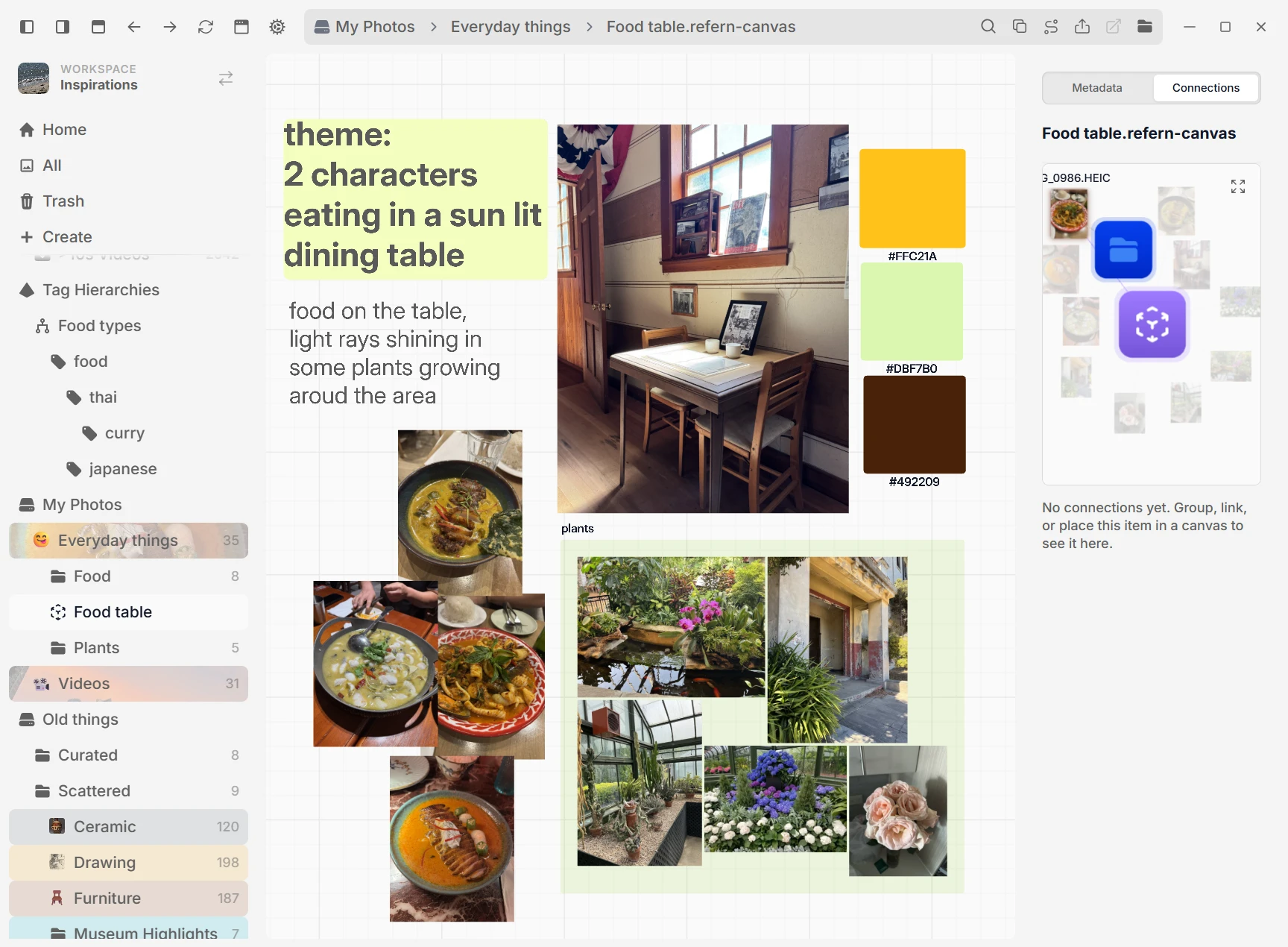
Les recadrages, les groupes et les canevas qui contiennent une image restent tous reliés à la source.
autumn-leaves.jpg
3 connexions
Warm light croprecadrage
Golden hourcanevas
Autumn palette studygroupe
Une touche pour étiqueter
NOUVEAU
Survolez un élément de la grille et appuyez sur T pour essayer Étiquettes rapides. Appliquez des étiquettes ou des ensembles enregistrés à un élément ou à une sélection. Gardez les autres étiquettes de chaque fichier et annulez un changement si besoin.
Survolez un élément
T
Étiquettes rapides
HiverÉtiquettes d’étudeAnnuler
Un lien pour retrouver vos références
NOUVEAU
Copiez un lien vers un dossier, une toile ou un fichier dans vos notes de projet. Ouvrez ce lien pour revenir au même endroit. Cela marche même si refern est fermé.
Notes de projet
Mon tableau de références
Ouvrir dans refern
Mon tableau de références
Fichiers et formats
Conservez ensemble vidéos, PDF, fichiers de travail et images. La visionneuse et la grille s'adaptent à chaque format sans modifier le fichier original.
La vidéo, intégrée
Les vidéos vivent aux côtés de vos images. Parcourez-les au survol, avancez image par image, lisez ou exportez une section A-B en boucle et lancez les clips sur un canevas avec un son indépendant et une lecture automatique silencieuse facultative.
0:12· frame 302
A 0:11BoucleB 0:14
ocean-walkway.mp41920 × 1080
00:12.58
Boucle1×
imageLireimage00:12.58
A · 00:11.03la section tourne en boucle pendant la vérificationB · 00:14.12
Les PDF, intégrés
NOUVEAU
Activez les documents pour un espace de travail : les PDF bénéficient d'un aperçu de la première page dans la grille, puis s'ouvrent dans refern avec défilement continu, recherche, sélection et copie de texte, impression, rotation de l'affichage, commandes de page et zoom.
PDF
style-guide-v3.pdf
3 / 18125%
Rechercher dans ce PDF
Aperçu de la première page dans la grillePages en continu
Bien plus que des images
Gardez images, vidéos, PDF et autres fichiers de travail dans une seule grille. Choisissez les types de fichiers de chaque espace de travail. Les aperçus AVIF gardent les fonds transparents. Ouvrez les fichiers dans votre application habituelle ou choisissez-en une autre.
PSDhero-key-art.psd# key art
BLENDclocktower-blockout.blend
ZIPproject-archive.zip
Activé par espace de travail, aux côtés de vos images
Modifiez sur place
Recadrez et ajustez la luminosité, le contraste et les couleurs sans jamais toucher au fichier original.
Luminosité
Contraste
Saturation
Fichier original intact
Le pixel art reste du pixel art
Marquez un fichier comme pixellisé pour afficher des contours nets et précis à n'importe quel zoom, dans la grille, la visionneuse et sur le canevas. Fini les agrandissements flous, et is:pixelated retrouve tous vos sprites.
Rendu
Pixellisé
Travaillez avec vos références
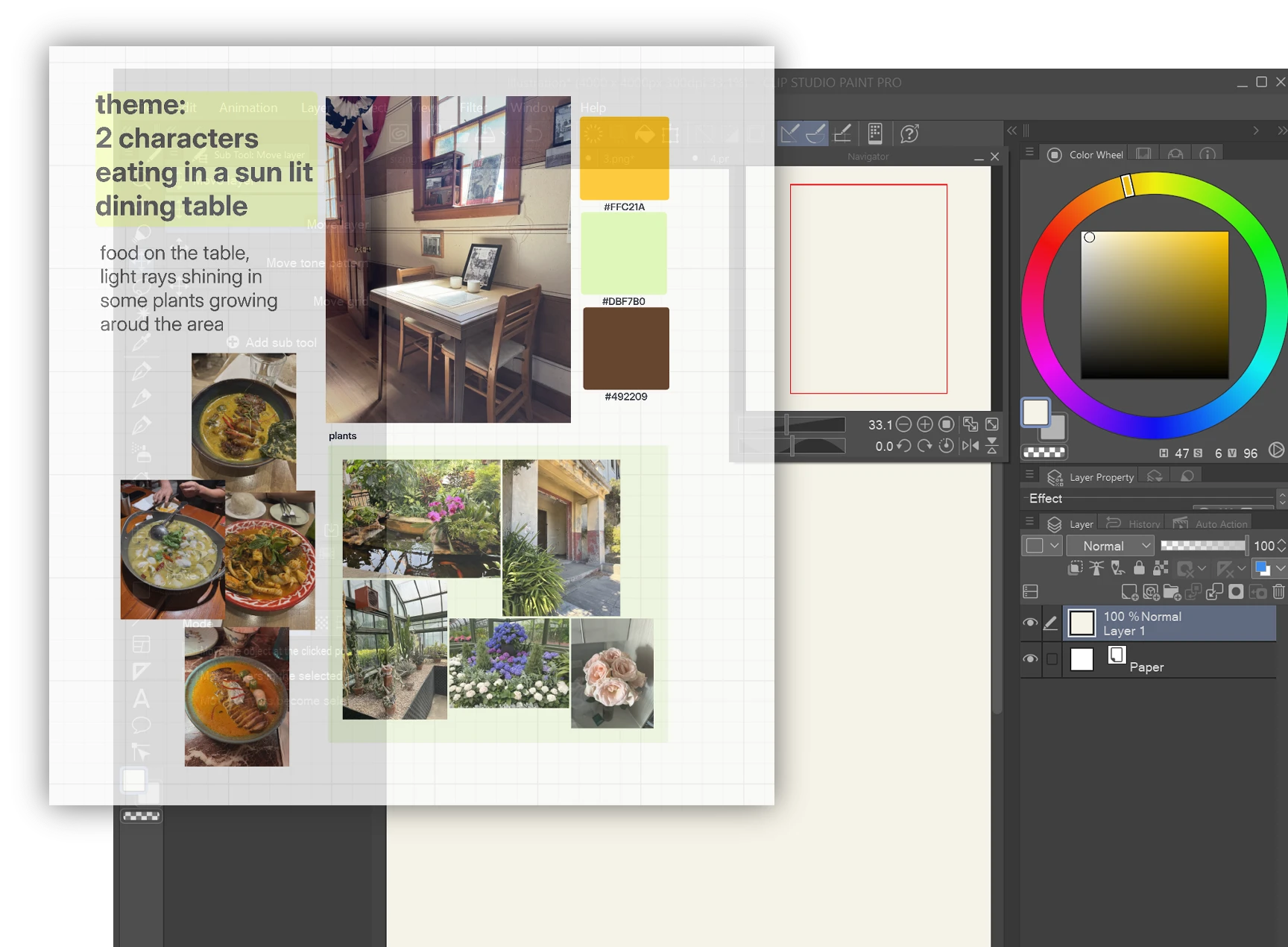
Étudiez, comparez et déplacez vos références entre refern et les outils dans lesquels vous créez.
Étude chronométrée
Entraînez-vous avec vos références et notez vos séances dans un calendrier. Gardez des notes, suivez vos séries de jours de pratique et liez vos travaux. Ajoutez un travail à n’importe quel jour, même sans avoir utilisé de minuteur.
Historique des sessions
Série de 5 jours
L
M
L
J
V
S
D
12 sessions · 4 h 18 min ce mois-ci
Gesture warm-up
Notes enregistrées · travail lié ajouté
Relecture
Étude chronométréeTableau de bord
Démarrer la session
Cette semaine
1h 42m
8 sessions
Toutes les sessions
28h 16m
146 sessions
Série de jours de pratique
5 jours
Record · 12 jours
Activité d'entraînement12 dernières semaines
Gesture warm-up · figures
Aujourd'hui · 20 références · notes et travail lié enregistrés
Relecture
Superposition de référence
Épinglez n'importe quelle fenêtre au premier plan, réduisez son opacité et cliquez directement à travers pendant que vous travaillez.
référence épinglée
clic à travers
Fenêtres multiples
Ouvrez n'importe quelle image ou n'importe quel canevas dans sa propre fenêtre. Placez vos références côte à côte, répartissez-les sur plusieurs écrans et continuez à travailler dans l'application principale.
gamcheon.jpg
Summer trip · canvas
Utilisez vos fichiers dans d’autres applications
Sélectionnez des fichiers, puis copiez-les dans le presse-papiers ou glissez-les dans une autre application. Vous obtenez les fichiers d’origine. Ouvrez un fichier dans votre application habituelle ou choisissez celle que vous voulez.
Déposer comme fichiers
Glisser dehors
3 fichiers
refernSummer references
3 sélectionnés
seaside-selfie.webp
emerald-coast.webp
golden-arches.webp
FichiersProject / References
Nouveau dossier
Déposez les fichiers ici
Les originaux, prêts pour toutes vos applications
seaside-selfie.webpWEBP
emerald-coast.webpWEBP
golden-arches.webpWEBP
Bibliothèque et fiabilité
Utilisez des dossiers répartis sur plusieurs disques, placez les données volumineuses de la bibliothèque là où elles seront les plus performantes et restaurez la base de données sans toucher à vos fichiers.
Conçu pour les immenses bibliothèques
Parcourez, recherchez et modifiez des bibliothèques de plus d’un million d’éléments. Chargez de petites parties au fil des besoins, sélectionnez parmi tous les résultats et suivez les grandes tâches. La vitesse dépend de vos fichiers, de votre disque et de votre ordinateur.
Index prêt · les modifications arrivent pendant votre travail184,926 / 184,926
Plusieurs dossiers, une seule bibliothèque
Reliez un même espace de travail à plusieurs dossiers simultanément, même sur des disques différents. refern les indexe ensemble tandis que chaque fichier reste exactement à sa place.
References
D:\Art\References
HDD
Client work
E:\2026\Clients
NAS
Downloads
C:\Users\me\Downloads
SSD
Indexés ensemble comme un seul espace de travail
Récupérez depuis une sauvegarde
Si la base de données d'une bibliothèque est perdue ou endommagée, refern la restaure en un clic depuis une sauvegarde automatique ou une exportation refern.
Sauvegarde automatique
Today, 09:12
Restaurer
Sauvegarde automatique
Yesterday, 21:40
export refern
refern-library.zip
Dossiers masqués
Masquez un dossier ou toute une racine de contenu. Il reste indexé, mais disparaît des recherches, grilles, sélecteurs et décomptes afin de ne pas encombrer votre travail avec les brouillons et contenus privés. Un clic suffit pour le réafficher.
Anatomy1,284
Client draftsMasqué
Environments947
Dossier de données personnalisé
Gardez une grande bibliothèque sur un disque lent, tandis que sa base de données, ses miniatures et ses sauvegardes résident sur un SSD rapide. Le changement d'emplacement des données générées laisse les images originales en place.
Bibliothèque d'images
D:\Art\References
HDD
Base de données et miniatures
C:\refern\data
SSD
Changer l'emplacement des données laisse les originaux en place
De petits détails qui changent tout.
Des commandes utiles qui savent se faire discrètes jusqu'à ce que vous en ayez besoin.
Utilisez refern dans votre langue
NOUVEAU
Choisissez l'anglais, le chinois simplifié, le chinois traditionnel, l'espagnol, le portugais brésilien, le coréen, le japonais, le français, l'allemand ou l'italien pendant la prise en main ou dans les réglages généraux. Votre choix est enregistré par profil et les traductions autres que l'anglais sont actuellement en version bêta.
EN简繁ESPT한日FRDEIT
Enregistrée par profilTraductions en version bêta
Choisissez l'arrière-plan des miniatures
NOUVEAU
Définissez la miniature d'un fichier dans la grille sur Par défaut, transparente ou sur une couleur personnalisée, sans modifier la source. Appliquez le même fond à toute une sélection de fichiers compatibles en une seule fois.
Par défaut
Transparent
Personnalisé
Trouvez ses voisines visuelles
Faites un clic droit sur une image du canevas pour déployer les références visuellement similaires, puis choisissez-en une à placer à côté.
Capturez directement dans votre bibliothèque
Appuyez sur un raccourci global pour capturer l'écran sous votre pointeur et l'enregistrer directement dans un dossier de votre espace de travail.
Raccourci global
CtrlShift4
Enregistrer dans References
Des GIF avec de vraies commandes
Lisez, mettez en pause, avancez image par image, parcourez la chronologie et modifiez la vitesse de lecture au lieu d'attendre la fin d'une boucle.
18 / 42
0.5×
Une grille à votre image
Passez d'une disposition en maçonnerie à une disposition horizontale ou justifiée, puis ajustez la taille des éléments, l'espacement et les métadonnées affichées sous chaque référence.
Maçonnerie
Horizontal
Justifié
Mélangez pour renouveler votre regard
Triez n'importe quelle grille de façon aléatoire, puis mélangez-la de nouveau dès que vous souhaitez une nouvelle combinaison de références.
416253
Tri aléatoire
Mélanger à nouveau
Conçu pour les illustrateurs et concept artists. Et pour tous les créatifs qui collectionnent.
refern is a godsend for me.I have libraries of photo references I purchase from reference photography studios, but that piles up really quickly when you start getting those 600+ action pose reference packs. After a certain point it becomes almost impossible to find what you want searching through countless folders. But the ways refern allows you to organize everything makes all my photos searchable or easily found otherwise, so I can actually make use of all the photos I have packed away.
Amy H. · sur le Discord de la communauté refern
“refern has become my research hub for character design and writing. I can save a wide range of references, organize them later in a way that makes sense to me, and keep everything personal and local.”
misha
“Refern at this point feels like an extension of my brain that I can interact with, losing it would lobotomize me”
MrSirSquishy
“Refern has a clean, modern interface that makes managing large image collections feel simple. It gives me the organization tools I need without getting in the way of actually browsing my assets.”
1n9_
“Such a miniscule software that solves a BIG issue, I say it's revolutionary too I'm very grateful to come across this application and for the time it saves me”
Kenny · @revachuli on IG
Enregistrez depuis le Web.
L'extension gratuite refern Clipper enregistre les images de n'importe quel site, conserve leur source et vous permet de les étiqueter avant leur arrivée dans votre bibliothèque.
Oui. 35 $ une seule fois, avec les mises à jour incluses et sans abonnement. Essayez gratuitement toute l'application pendant 30 jours avant de payer.
Que se passe-t-il à la fin de l'essai gratuit ?
Rien n'arrive à vos fichiers. Votre bibliothèque est stockée dans des dossiers normaux sur votre disque, donc vos fichiers et vos données restent accessibles. Après 30 jours, refern affiche l'écran d'activation jusqu'à l'achat d'une licence.
refern va-t-il copier ou déplacer mes images ?
Les espaces de travail normaux lisent les fichiers déjà présents dans votre dossier sans les déplacer ni les dupliquer. Les importations explicites peuvent ajouter des fichiers : l'importation Eagle copie chaque ressource une fois dans l'espace de travail, puis utilise des copies liées pour tout emplacement supplémentaire.
Puis-je récupérer mes fichiers depuis refern ?
Oui. Sélectionnez des fichiers et copiez-les dans le presse-papiers, ou glissez-les dans une autre application ou votre gestionnaire de fichiers. Vous obtenez les fichiers d’origine. Vous pouvez aussi ouvrir un fichier dans votre application habituelle ou en choisir une autre.
Puis-je importer ma bibliothèque Eagle, PureRef ou Allusion ?
Oui. Allez dans Réglages > Importer. Les imports Eagle gardent les dossiers, étiquettes, notes, sources et fichiers présents dans plusieurs dossiers. Ils incluent tous les types de fichiers autorisés par votre espace de travail. Les tableaux PureRef 2.x deviennent des toiles modifiables. Les bibliothèques Allusion gardent leurs étiquettes. Les bibliothèques sources restent intactes.
Dois-je tout étiqueter à la main ?
Non. Survolez un élément de la grille et appuyez sur T pour utiliser Étiquettes rapides. Ou téléchargez des modèles d’Étiquetage automatique pour suggérer des étiquettes et lire du texte sur votre appareil. Ils peuvent utiliser votre puce graphique. Vous pouvez aussi configurer Rechercher par sens sans ajouter d’étiquettes générales. Vos fichiers restent sur votre appareil.
refern gère-t-il uniquement les images et les vidéos ?
Non. Les images et vidéos sont incluses par défaut. Vous pouvez aussi inclure les PDF, fichiers de design, fichiers 3D, polices, archives, code ou tous les fichiers. Les PDF ont des aperçus de page et s’ouvrent dans refern. Les aperçus AVIF gardent les fonds transparents. Les autres fichiers affichent une icône de type si refern ne peut pas en montrer un aperçu.
Faut-il un compte ou une connexion Internet ?
Vous n'avez pas besoin d'un compte dans l'application. La bibliothèque, le canevas, la recherche, la consultation et les exercices fonctionnent sans connexion, et votre bibliothèque reste sur votre appareil. Internet sert à l'activation initiale de la licence, aux vérifications des mises à jour et de la période d'essai, aux téléchargements facultatifs de modèles, aux retours et à l'enregistrement de médias depuis le Web.
Sur combien d'appareils puis-je l'utiliser ?
Trois, avec n'importe quelle combinaison de Windows, macOS et Linux.
Et si mon achat ne me convient pas ?
C'est précisément le but de l'essai gratuit de 30 jours : toute l'application, sans carte bancaire, pour être absolument certain avant de payer. Puisque vous pouvez tout essayer, les achats sont définitifs. Dans certaines situations limitées, je peux néanmoins effectuer un remboursement si vous m'écrivez dans les 5 jours suivant l'achat. Consultez les conditions de remboursement que vous acceptez avant d'utiliser l'application.
Vos références vous appartiennent. Pour toujours.
Votre bibliothèque de références et votre canevas infini, réunis. Essayez gratuitement pendant 30 jours.