Plusieurs dossiers, une seule bibliothèque
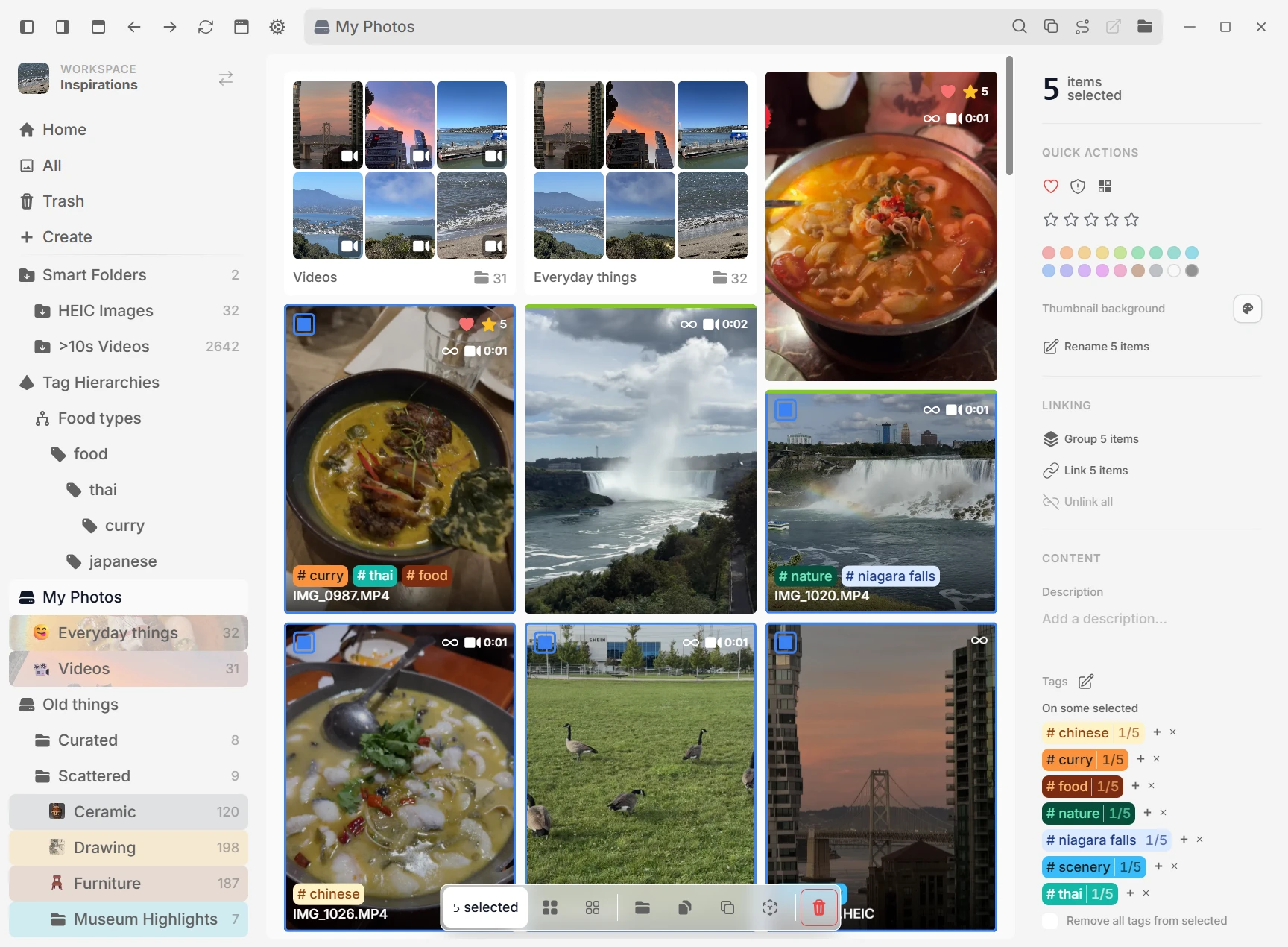
Reliez un même espace de travail à plusieurs dossiers simultanément, même sur des disques différents. refern les indexe ensemble tandis que chaque fichier reste exactement à sa place.
De votre première référence enregistrée à votre création. Découvrez les outils qui vous aident à chaque étape.
Vos images sont réparties dans plusieurs dossiers et disques ? Parcourez-les toutes dans refern. Ajoutez des étiquettes comme « poses », « lumière » ou le nom d’un projet pour les retrouver.
Reliez un même espace de travail à plusieurs dossiers simultanément, même sur des disques différents. refern les indexe ensemble tandis que chaque fichier reste exactement à sa place.
Une image vous plaît pour plus tard ? Enregistrez-la avec refern Clipper, gratuit. Ajoutez une étiquette en l’enregistrant. Le lien web reste avec l’image pour retrouver sa source.
Appuyez sur un raccourci global pour capturer l'écran sous votre pointeur et l'enregistrer directement dans un dossier de votre espace de travail.
Importez les dossiers et les étiquettes Eagle, ainsi que tous les types de fichiers autorisés par votre espace de travail. Transformez les tableaux PureRef 2.x en toiles modifiables ou importez les bibliothèques et étiquettes Allusion. La bibliothèque source reste intacte.
Lit les mots-clés, notes, descriptions et sources intégrés (EXIF, IPTC, XMP) lors de l'ajout d'images.
Affichez un même fichier physique dans plusieurs dossiers sans le dupliquer. Chaque copie liée partage le média et les métadonnées d'origine, et les importations Eagle conservent automatiquement les emplacements multiples.
Retrouvez une référence enregistrée il y a des semaines ou découvrez quelque chose de nouveau dans vos fichiers.
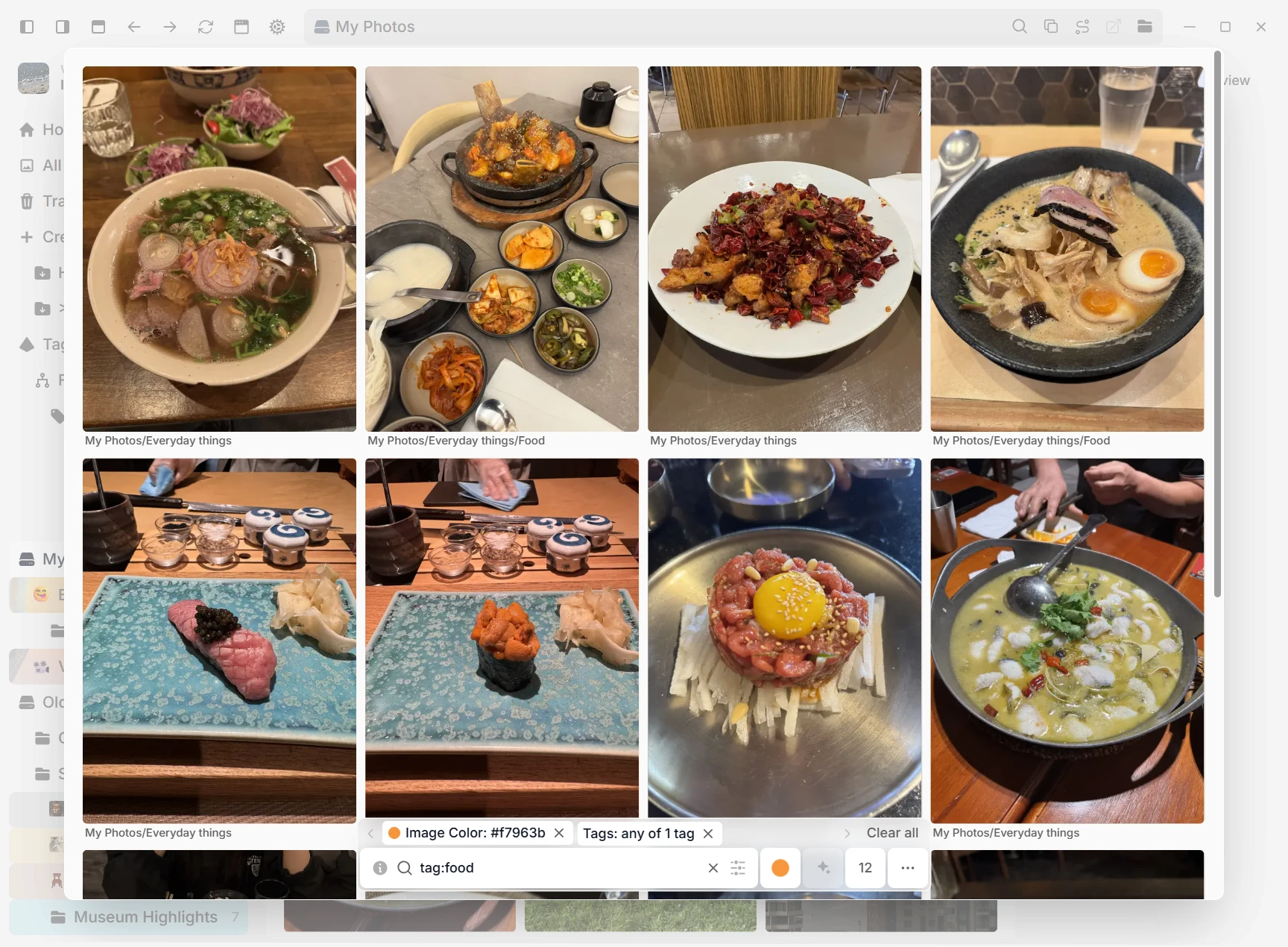
Vous cherchez une pose, une couleur ou un style ? Cherchez par étiquette ou par couleur. Choisissez une image pour en trouver d’autres qui lui ressemblent.
Décrivez ce que vous cherchez, comme « lumière dramatique », même sans étiquettes. Cherchez dans toute la bibliothèque ou dans un seul dossier. Le nombre de résultats n’a pas de limite fixe.
Regroupez les images liées. Créez une arborescence d’étiquettes par sujet, style ou projet, puis utilisez-la pour affiner vos recherches.
Trouvez plus de choses avec moins d’étiquettes à saisir. Étiquetage automatique peut utiliser votre puce graphique pour suggérer des étiquettes et lire le texte des images. Vous pouvez aussi configurer Rechercher par sens sans ajouter d’étiquettes générales. Tout se passe sur votre appareil.
Sélectionnez plusieurs étiquettes avec un cadre, modifiez leur style ou supprimez tout un bloc à la fois. Consultez aussi le nombre d'utilisations d'une étiquette pour savoir si elle mérite vraiment sa place.
Survolez un élément de la grille et appuyez sur T pour essayer Étiquettes rapides. Appliquez des étiquettes ou des ensembles enregistrés à un élément ou à une sélection. Gardez les autres étiquettes de chaque fichier et annulez un changement si besoin.
Besoin d’autres idées ? Retournez dans votre bibliothèque et ajoutez des images au même tableau.
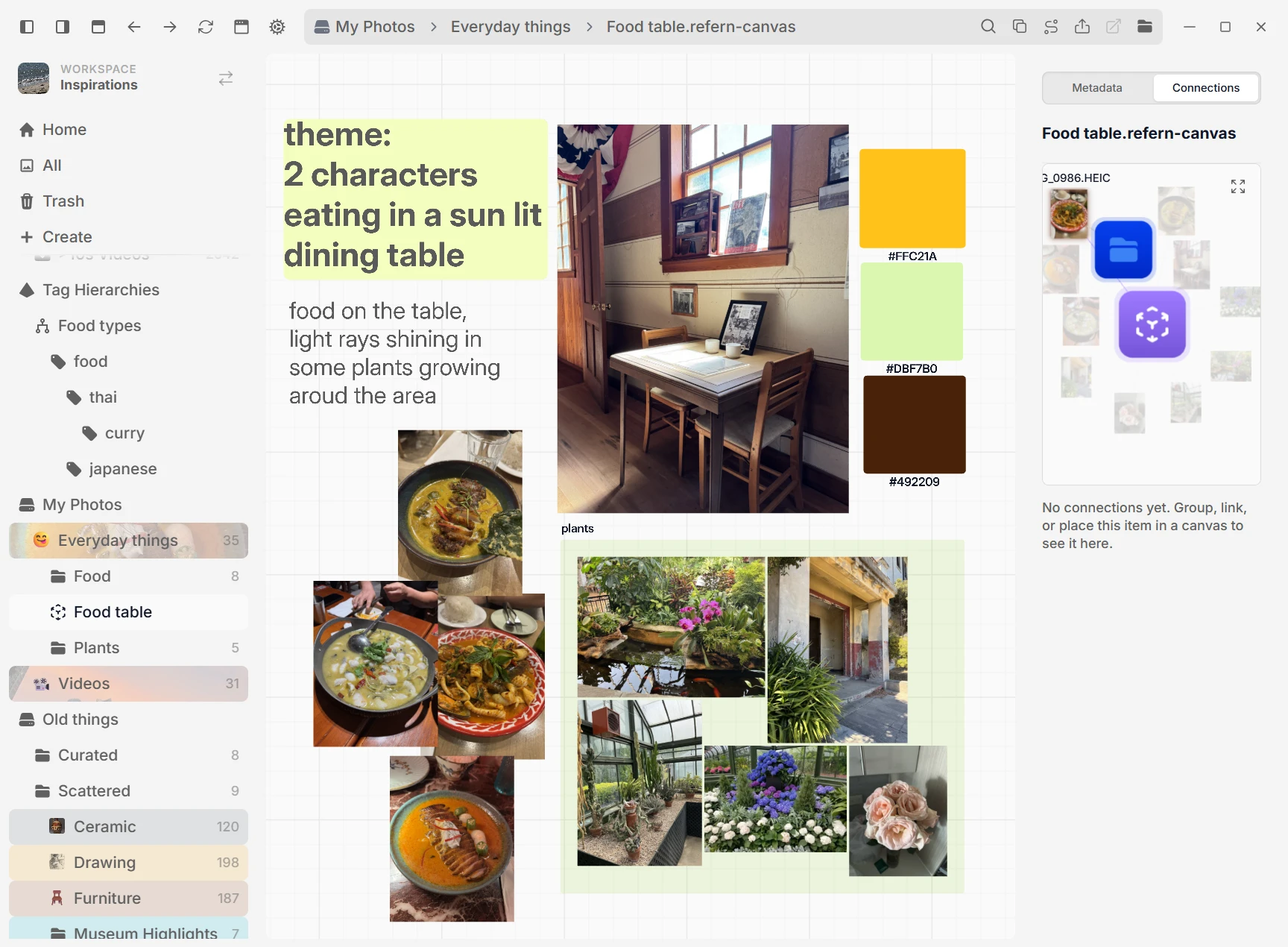
Glissez des images sur un tableau. Déplacez-les, placez-les côte à côte et ajoutez des notes. Essayez des couleurs et des poses pour un nouveau personnage ou imaginez l’ambiance d’une pièce.
Faites un clic droit sur une image du canevas pour déployer les références visuellement similaires, puis choisissez-en une à placer à côté.
Les recadrages, les groupes et les canevas qui contiennent une image restent tous reliés à la source.
Triez n'importe quelle grille de façon aléatoire, puis mélangez-la de nouveau dès que vous souhaitez une nouvelle combinaison de références.
Gardez une fenêtre de références au-dessus de votre appli de dessin ou placez votre tableau sur un autre écran. Voyez ce qu’il vous faut sans passer d’une fenêtre à l’autre.
Épinglez n'importe quelle fenêtre au premier plan, réduisez son opacité et cliquez directement à travers pendant que vous travaillez.
Ouvrez n'importe quelle image ou n'importe quel canevas dans sa propre fenêtre. Placez vos références côte à côte, répartissez-les sur plusieurs écrans et continuez à travailler dans l'application principale.
Sélectionnez des fichiers, puis copiez-les dans le presse-papiers ou glissez-les dans une autre application. Vous obtenez les fichiers d’origine. Ouvrez un fichier dans votre application habituelle ou choisissez celle que vous voulez.
Entraînez-vous avec vos références et notez vos séances dans un calendrier. Gardez des notes, suivez vos séries de jours de pratique et liez vos travaux. Ajoutez un travail à n’importe quel jour, même sans avoir utilisé de minuteur.
Copiez un lien vers un dossier, une toile ou un fichier dans vos notes de projet. Ouvrez ce lien pour revenir au même endroit. Cela marche même si refern est fermé.
Figez une pose, lisez une page ou essayez un recadrage. Explorez vos fichiers sans quitter votre bibliothèque.
Les vidéos vivent aux côtés de vos images. Parcourez-les au survol, avancez image par image, lisez ou exportez une section A-B en boucle et lancez les clips sur un canevas avec un son indépendant et une lecture automatique silencieuse facultative.
Lisez, mettez en pause, avancez image par image, parcourez la chronologie et modifiez la vitesse de lecture au lieu d'attendre la fin d'une boucle.
Activez les documents pour un espace de travail : les PDF bénéficient d'un aperçu de la première page dans la grille, puis s'ouvrent dans refern avec défilement continu, recherche, sélection et copie de texte, impression, rotation de l'affichage, commandes de page et zoom.
Gardez images, vidéos, PDF et autres fichiers de travail dans une seule grille. Choisissez les types de fichiers de chaque espace de travail. Les aperçus AVIF gardent les fonds transparents. Ouvrez les fichiers dans votre application habituelle ou choisissez-en une autre.
Recadrez et ajustez la luminosité, le contraste et les couleurs sans jamais toucher au fichier original.
Marquez un fichier comme pixellisé pour afficher des contours nets et précis à n'importe quel zoom, dans la grille, la visionneuse et sur le canevas. Fini les agrandissements flous, et is:pixelated retrouve tous vos sprites.
Créez une bibliothèque qui vous convient. Choisissez son apparence, où ses données sont stockées et ce qui reste masqué.
Passez d'une disposition en maçonnerie à une disposition horizontale ou justifiée, puis ajustez la taille des éléments, l'espacement et les métadonnées affichées sous chaque référence.
Définissez la miniature d'un fichier dans la grille sur Par défaut, transparente ou sur une couleur personnalisée, sans modifier la source. Appliquez le même fond à toute une sélection de fichiers compatibles en une seule fois.
Parcourez, recherchez et modifiez des bibliothèques de plus d’un million d’éléments. Chargez de petites parties au fil des besoins, sélectionnez parmi tous les résultats et suivez les grandes tâches. La vitesse dépend de vos fichiers, de votre disque et de votre ordinateur.
Masquez un dossier ou toute une racine de contenu. Il reste indexé, mais disparaît des recherches, grilles, sélecteurs et décomptes afin de ne pas encombrer votre travail avec les brouillons et contenus privés. Un clic suffit pour le réafficher.
Gardez une grande bibliothèque sur un disque lent, tandis que sa base de données, ses miniatures et ses sauvegardes résident sur un SSD rapide. Le changement d'emplacement des données générées laisse les images originales en place.
Si la base de données d'une bibliothèque est perdue ou endommagée, refern la restaure en un clic depuis une sauvegarde automatique ou une exportation refern.
Choisissez l'anglais, le chinois simplifié, le chinois traditionnel, l'espagnol, le portugais brésilien, le coréen, le japonais, le français, l'allemand ou l'italien pendant la prise en main ou dans les réglages généraux. Votre choix est enregistré par profil et les traductions autres que l'anglais sont actuellement en version bêta.
Utilisez toute l’appli gratuitement pendant 30 jours. Ajoutez un dossier, créez un moodboard et essayez-la pour votre prochain projet. Sans carte.
Télécharger refernVoir le prix et les détails de la licence