自动标签器
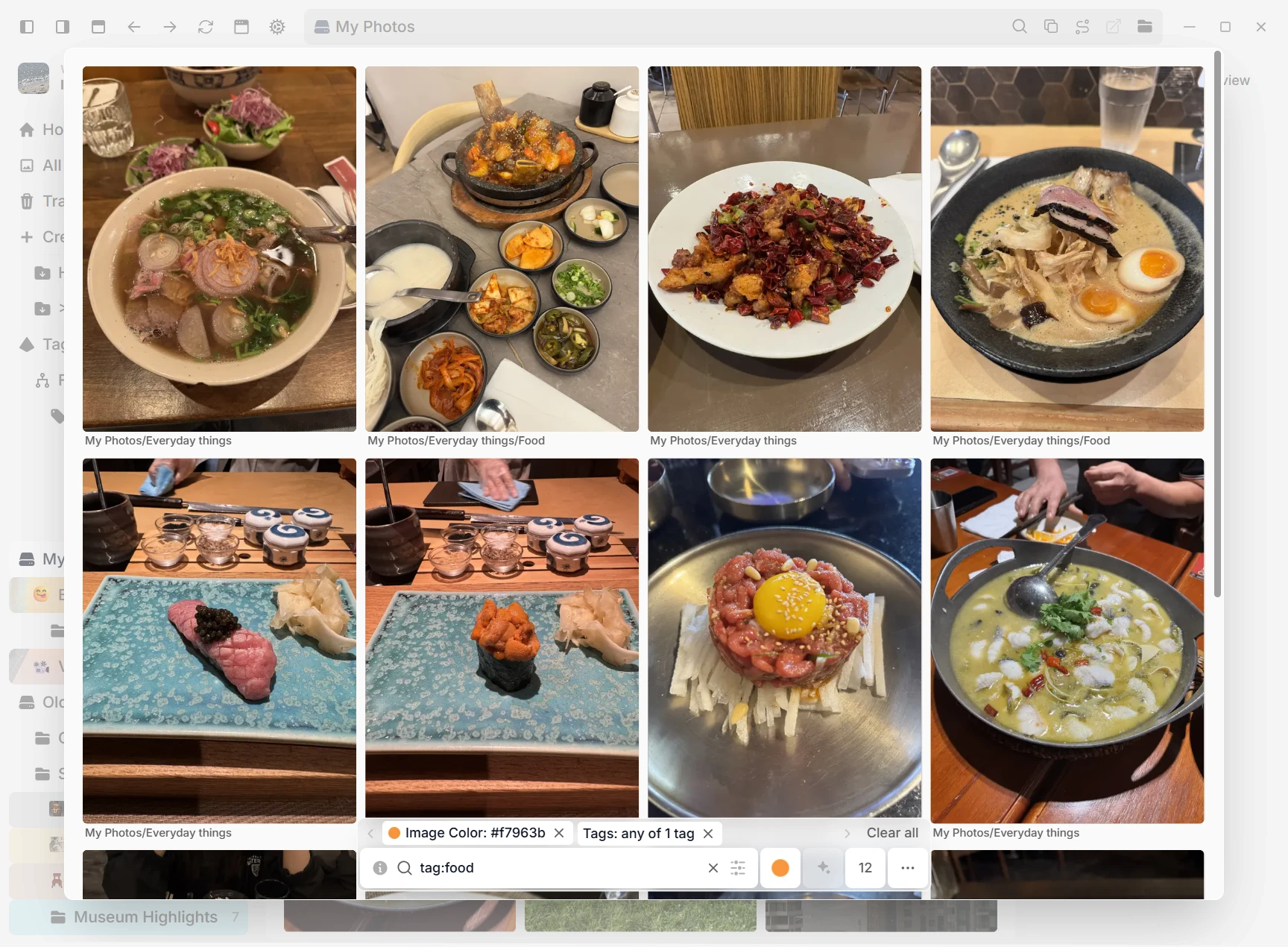
少花时间手动加标签,找到更多内容。自动标签器可以使用显卡推荐标签、读取图片中的文字。也能只设置按含义搜索,不添加通用标签。所有处理都在你的设备上完成。


为创作者打造的视觉参考素材管理工具。在同一个桌面应用中整理参考素材库,在无限画布上创建情绪板。
免费试用30天 · 35美元终身使用
Windows · macOS · Linux为现有参考素材添加标签、建立连接并进行搜索。导入已有资料库,同时保持源内容不变。
少花时间手动加标签,找到更多内容。自动标签器可以使用显卡推荐标签、读取图片中的文字。也能只设置按含义搜索,不添加通用标签。所有处理都在你的设备上完成。


用“戏剧性光线”等文字描述你要找的内容,没有标签也能搜索。可以搜索整个资料库,也可以只搜一个文件夹。结果数量没有固定上限。


在标签区拖框选择,一次重新设定整组标签的样式或将其删除;想知道哪些标签真正有用时,还可查看任意标签的使用次数。
导入 Eagle 文件夹、标签,以及工作区设置允许的所有文件类型。将 PureRef 2.x 看板转为可编辑的画布,也能导入 Allusion 资料库和标签。原资料库保持不变。
添加图像时读取其中嵌入的关键词、评分、描述和来源信息(EXIF、IPTC、XMP)。

让同一个实体文件出现在多个文件夹中,而无需重复存储。每个链接副本共享原始媒体与元数据,导入 Eagle 时也会自动保留多文件夹位置。

裁剪、分组以及图像所在的画布都会与源文件保持关联。

将鼠标移到网格中的项目上,按 T 试用快速标签。为单个或选中的多个项目添加标签或已保存的标签组。每个文件的其他标签会保留,需要时也能撤销更改。

复制文件夹、画布或文件的链接,保存在项目笔记中。打开链接,就能回到那个位置。即使 refern 已关闭,也能使用。
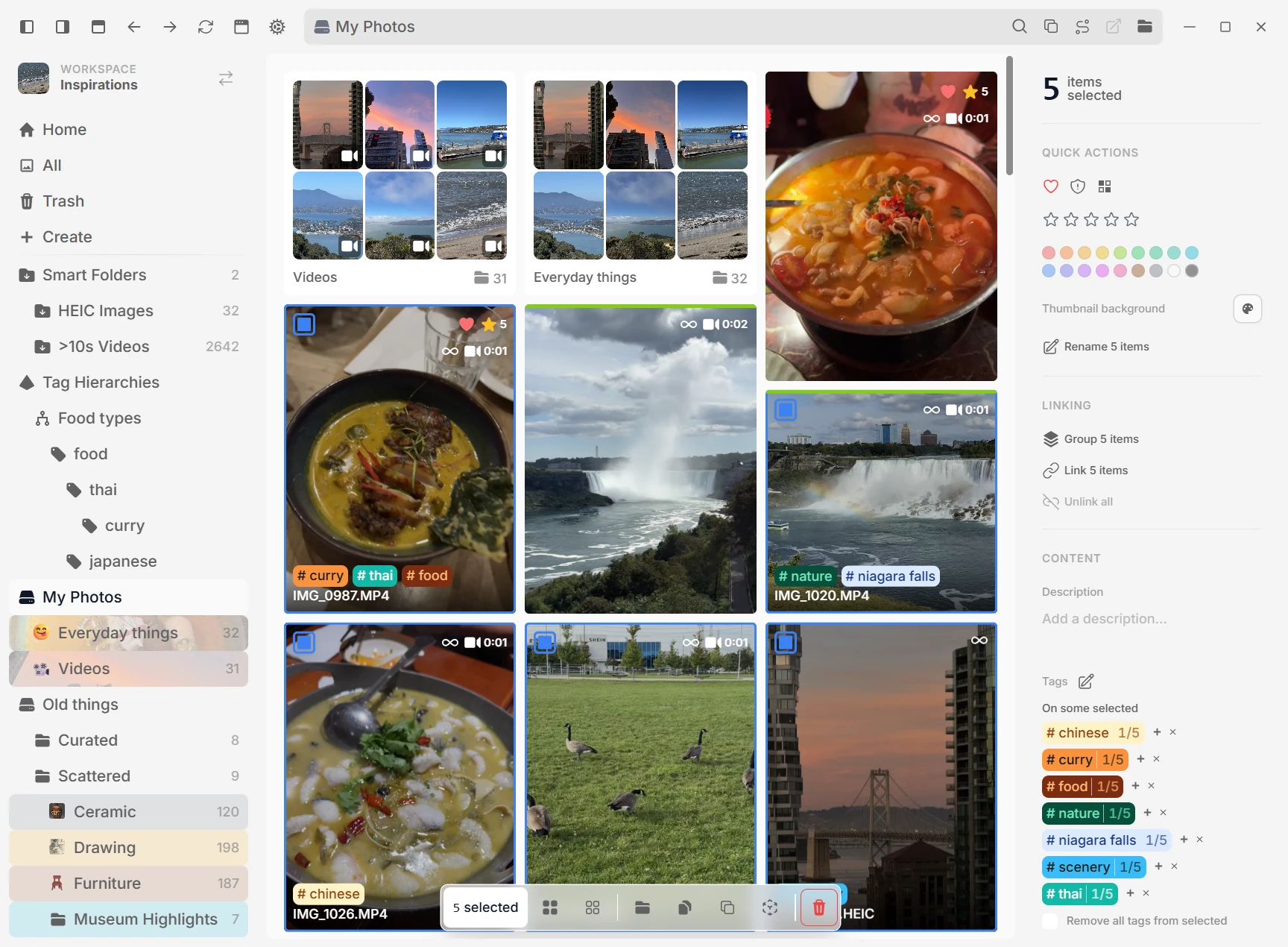
将视频、PDF、工作文件和图像集中管理。查看器与网格会适应每种格式,同时不改动原始文件。
视频与图像并列存放。悬停即可拖动预览,支持逐帧前进、循环或导出 A-B 片段,还能在画布上播放视频,并可独立控制音频或选择静音自动播放。


为工作区启用“文档”后,PDF 会显示首页网格预览,并可在 refern 内连续滚动、搜索、选择和复制文字、打印、旋转视图、控制页面与缩放。
把图片、视频、PDF 和其他工作文件放在同一个网格中。为每个工作区选择要包含的文件类型。AVIF 预览会保留透明背景。用常用应用打开文件,或选择其他应用。
裁剪并调整亮度、对比度和色彩,全程不改动原始文件。

将文件标记为“像素化”,它在网格、查看器和画布中以任意缩放比例显示时都会保持硬朗清晰,不再因放大而模糊;使用 is:pixelated 即可再次找到所有精灵图。
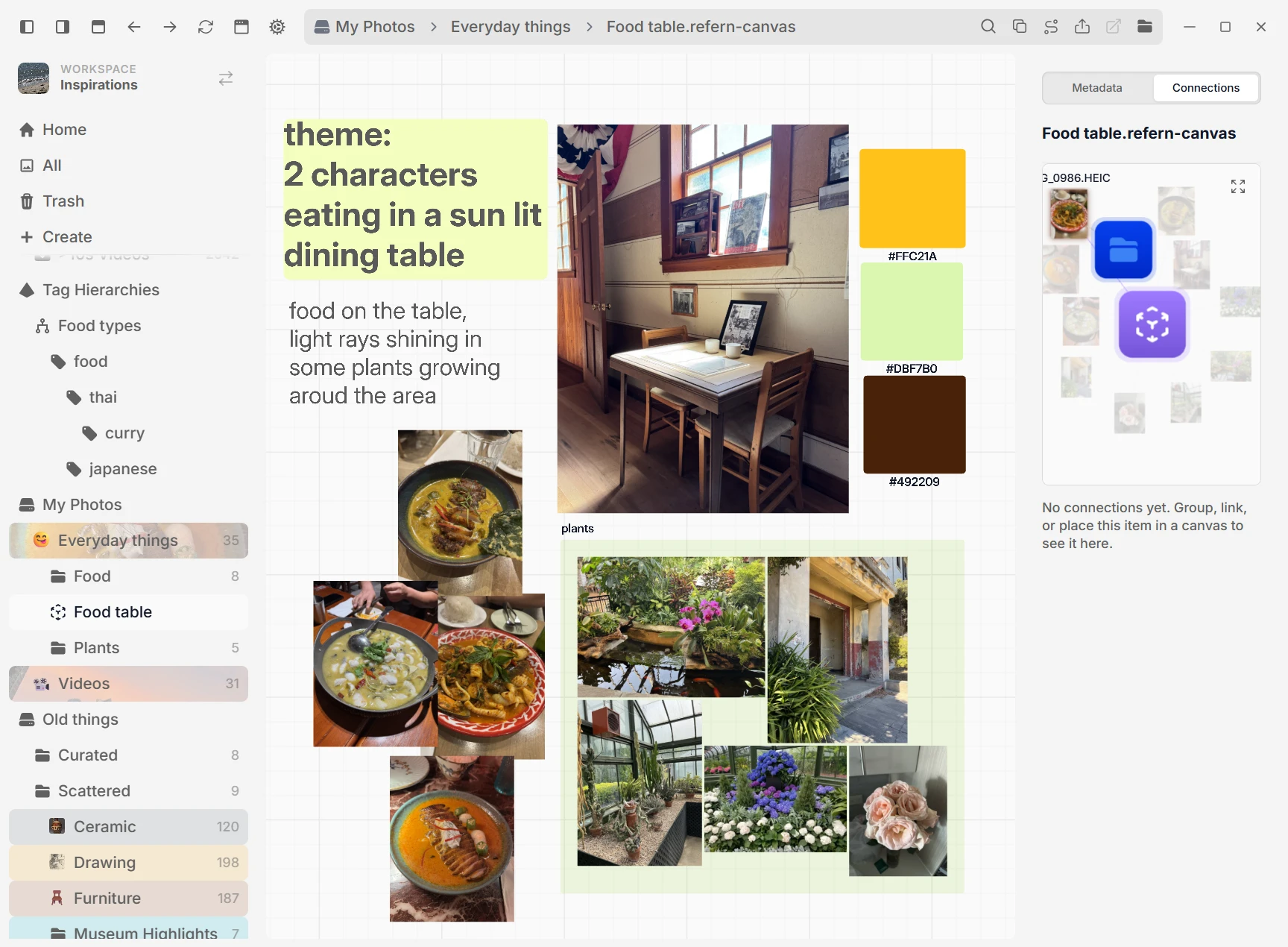
学习、比较参考素材,并在 refern 与创作工具之间自由移动它们。
用自己的参考资料练习,并在日历上记录练习。保存笔记、查看连续练习天数,还能关联自己的作品。即使当天没用计时器,也可以添加作品。
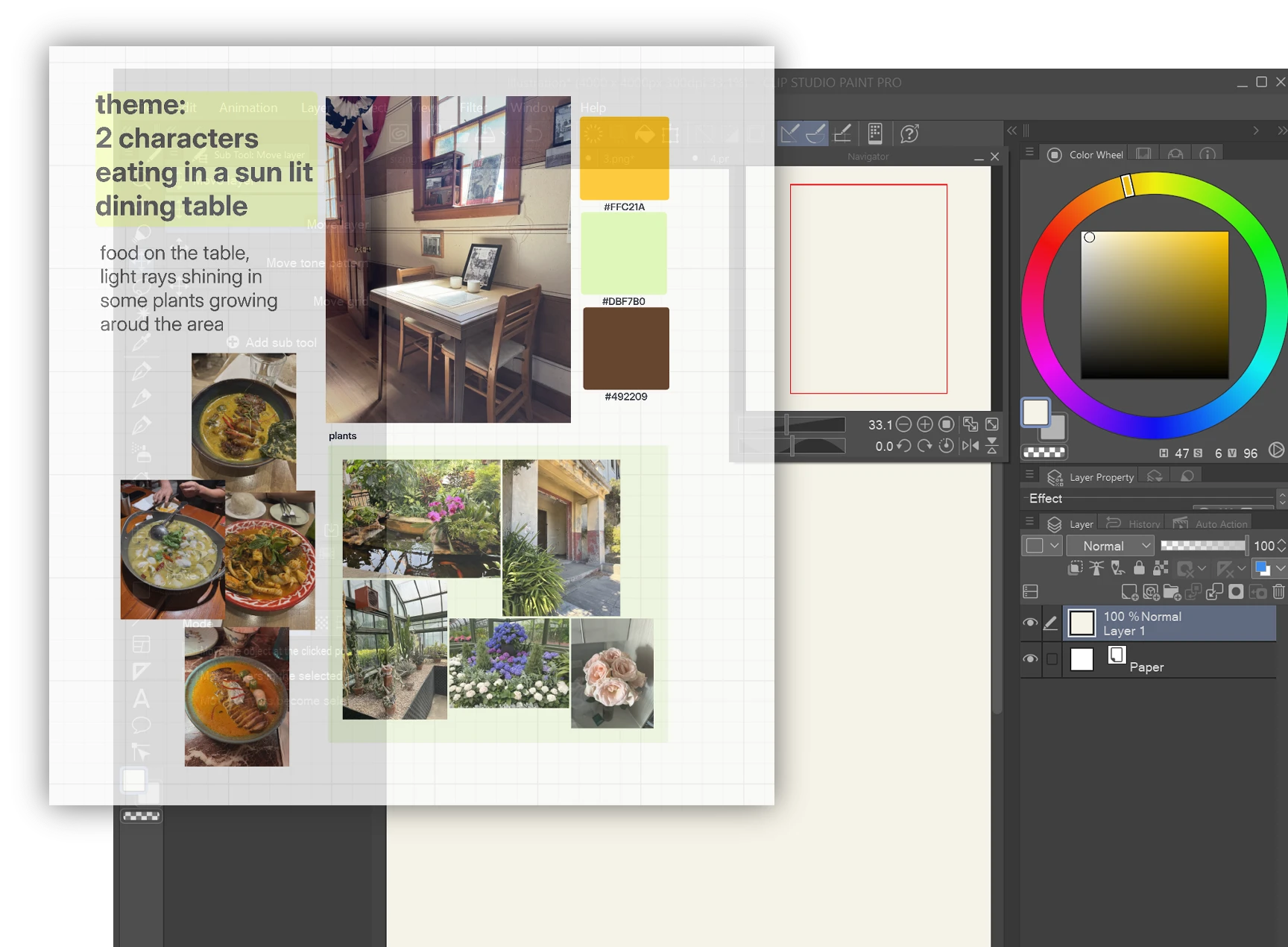
将任意窗口置顶,调低不透明度,并在工作时直接点击穿透。

将任意图像或画布弹出到独立窗口。并排摆放参考素材、分布到多个显示器,同时继续在主应用中工作。


选中文件,复制到剪贴板,或拖到其他应用中。你得到的就是原始文件。用常用应用打开文件,也可以选择其他应用。


跨硬盘使用文件夹,将占用空间较大的资料库数据放在性能最佳的位置,并在不改动文件的情况下恢复数据库。
浏览、搜索和编辑拥有百万甚至更多项目的资料库。按需分批加载,从全部结果中选择项目,并查看大型任务的进度。速度取决于文件、硬盘和电脑。
让一个工作区同时关联多个文件夹,甚至可以跨不同硬盘。refern 会统一索引它们,而每个文件都留在原位。
如果资料库数据库丢失或损坏,refern 可通过自动备份或 refern 导出文件一键恢复。
隐藏一个文件夹,甚至整个内容根目录。内容仍会被索引,但不会出现在搜索、网格、选择器和计数中,让草稿与私密资料不再干扰你。单击一下即可恢复显示。
大型资料库可以放在较慢的硬盘上,同时将数据库、缩略图和备份保存在高速 SSD 中。更改生成数据的位置不会移动原始图像。
实用控制项平时不打扰,需要时随手可用。
可在新手引导或“常规设置”中选择英语、简体中文、繁体中文、西班牙语、巴西葡萄牙语、韩语、日语、法语、德语或意大利语。语言偏好会按个人资料保存,非英语翻译目前仍处于测试阶段。
将文件的网格缩略图背景设为默认、透明或自定义颜色,而不改动源文件。还可一次为符合条件的多个文件应用相同衬底。
右键单击画布中的图像,即可展开视觉相似的参考素材,然后挑选一张放在旁边。


按下全局快捷键,采集光标所在屏幕并直接保存到工作区的文件夹中。
保存到 References播放、暂停、逐帧前进、拖动时间轴并调整播放速度,无需再等待循环结束。
18 / 42在瀑布流、横向和两端对齐布局之间切换,再调整项目大小、间距以及每份参考素材下方显示的元数据。
以随机顺序排列任意网格;想换一组参考素材时,随时再次随机排列。
refern is a godsend for me. I have libraries of photo references I purchase from reference photography studios, but that piles up really quickly when you start getting those 600+ action pose reference packs. After a certain point it becomes almost impossible to find what you want searching through countless folders. But the ways refern allows you to organize everything makes all my photos searchable or easily found otherwise, so I can actually make use of all the photos I have packed away.“refern has become my research hub for character design and writing. I can save a wide range of references, organize them later in a way that makes sense to me, and keep everything personal and local.”“Refern at this point feels like an extension of my brain that I can interact with, losing it would lobotomize me”“Refern has a clean, modern interface that makes managing large image collections feel simple. It gives me the organization tools I need without getting in the way of actually browsing my assets.”“Such a miniscule software that solves a BIG issue, I say it's revolutionary too I'm very grateful to come across this application and for the time it saves me”你可能想知道的一切,都在这里。
是的。一次支付 $35,包含更新,无需订阅。购买前可免费试用完整应用 30 天。
你的文件不会发生任何变化。资料库保存在磁盘上的普通文件夹中,因此文件和数据仍可访问。30 天后,refern 会显示激活界面,直到你购买许可证。
普通工作区会读取文件夹中的现有文件,不会移动或复制它们。你也可以主动导入文件:从 Eagle 导入时,每个资源只会复制一次到工作区,其他文件夹位置则使用链接副本。
可以。选中文件后复制到剪贴板,或拖到其他应用或文件管理器中。你得到的就是原始文件。也可以用常用应用打开文件,或选择其他应用。
可以。前往“设置 > 导入”。Eagle 导入会保留文件夹、标签、评分、来源,以及文件在多个文件夹中的位置。工作区设置允许的所有文件类型都能导入。PureRef 2.x 看板会转为可编辑的画布。Allusion 资料库会保留标签。原资料库保持不变。
不需要。将鼠标移到网格项目上,按 T 即可使用快速标签。也可以下载自动标签器模型,在设备上推荐标签、读取文字,还能使用显卡加速。你也能只设置按含义搜索,不添加通用标签。文件始终留在你的设备上。
不是。默认包含图片和视频。你还可以启用 PDF、设计文件、3D 文件、字体、压缩包、代码或所有文件。PDF 有页面预览,并可在 refern 内打开。AVIF 预览会保留透明背景。其他文件若不支持预览,则显示文件类型图标。
无需应用账户。资料库、画布、搜索、查看和学习功能可在无网络时使用,资料库会留在你的设备上。首次激活许可证、检查更新和试用时间、按需下载模型、提交反馈以及从网页保存媒体时会使用网络。
3 台,可任意组合使用 Windows、macOS 和 Linux。
免费 30 天试用正是为此准备:完整应用、无需信用卡,让你在付款前充分确认是否适合。由于可以先试用全部功能,购买后原则上不可退款。在少数情况下,如果你在购买后 5 天内给我发送邮件,我仍可办理退款。使用应用前,请查看并同意退款条款。