多个文件夹,一个资料库
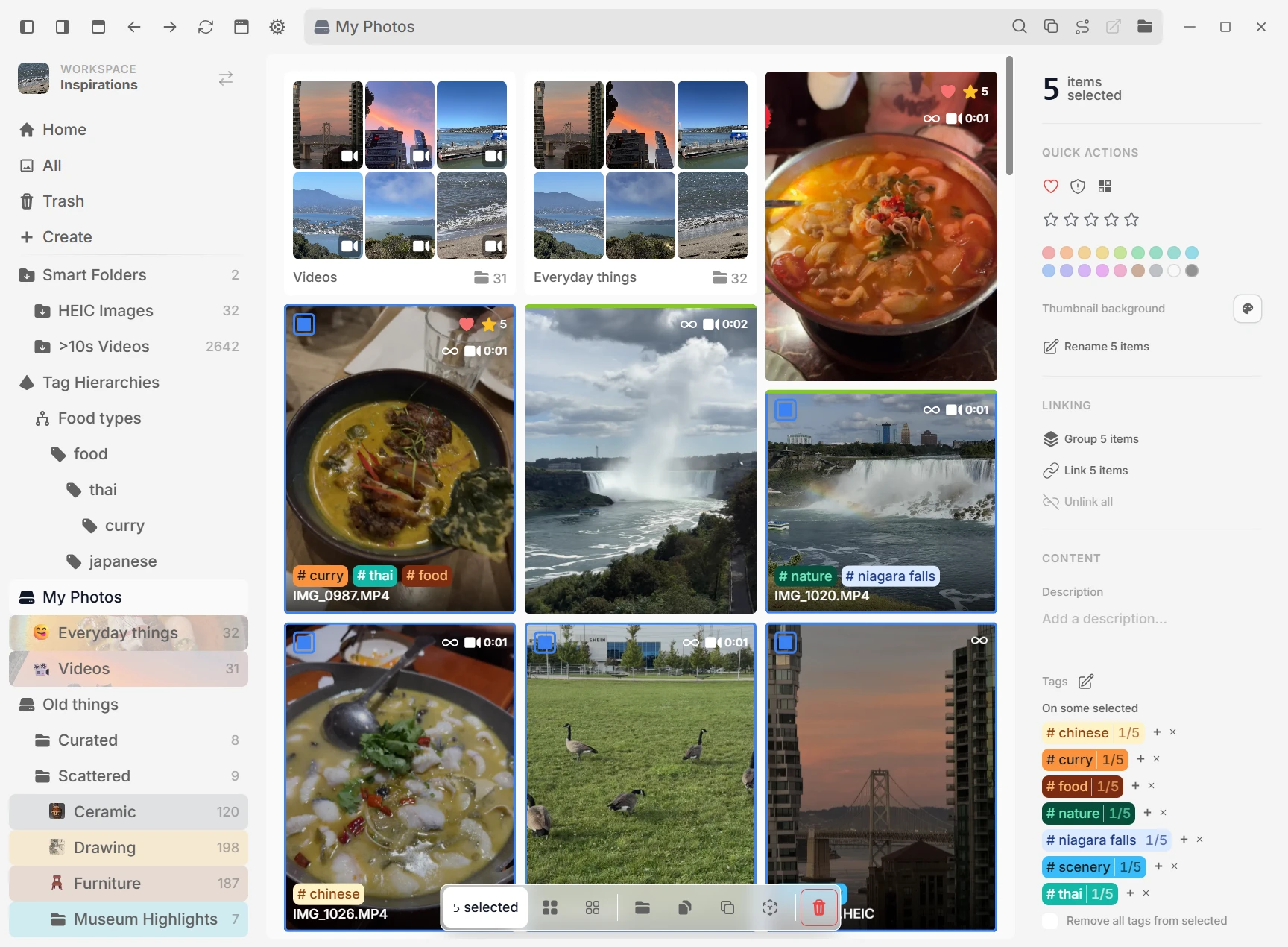
让一个工作区同时关联多个文件夹,甚至可以跨不同硬盘。refern 会统一索引它们,而每个文件都留在原位。
从保存第一张参考图,到用它创作作品。看看每一步有哪些工具可以帮你。
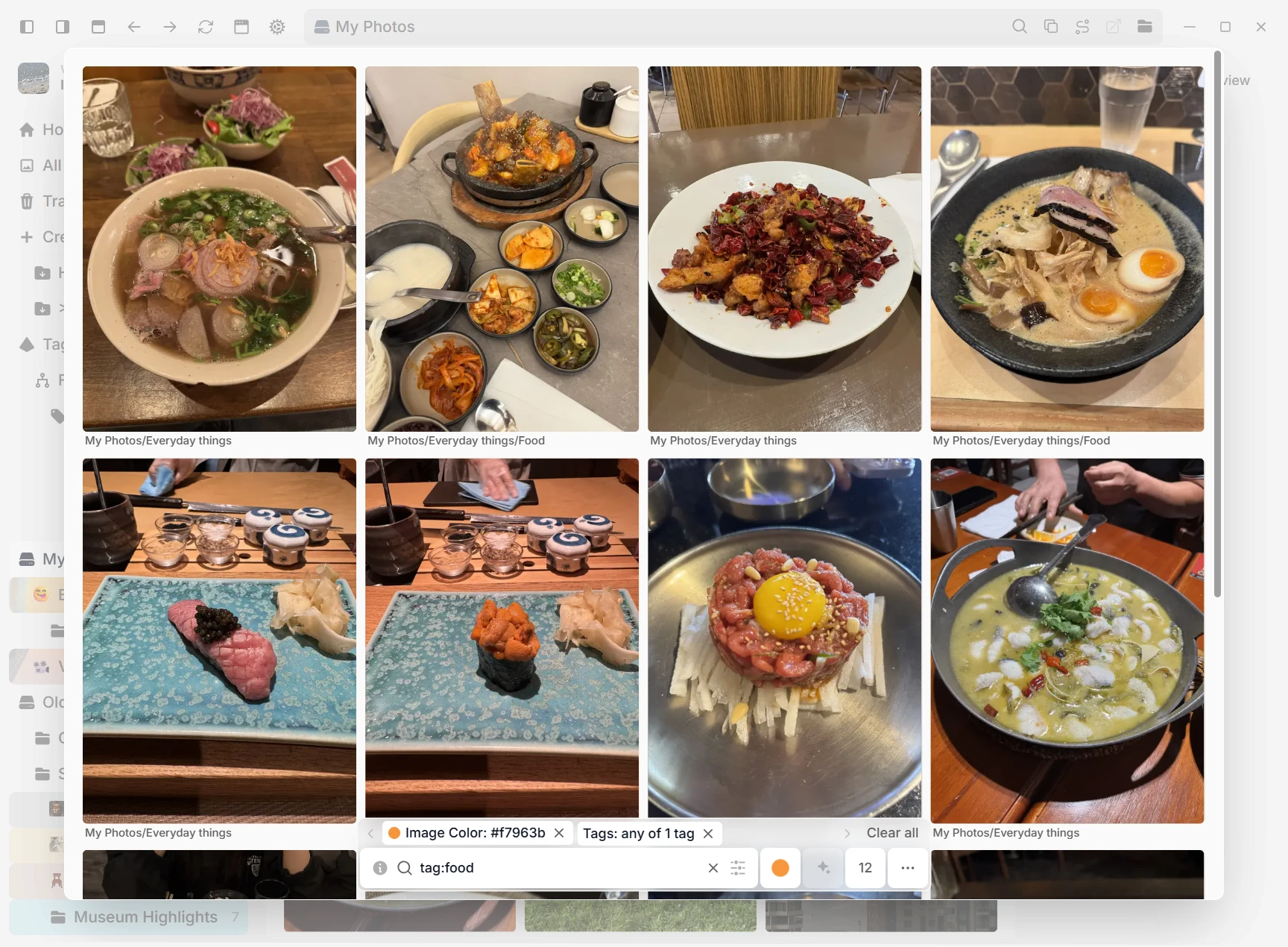
图片散落在不同文件夹和硬盘里?在 refern 中一起浏览。加上“姿势”“光线”或项目名称等标签,方便以后找回。
让一个工作区同时关联多个文件夹,甚至可以跨不同硬盘。refern 会统一索引它们,而每个文件都留在原位。
看到想以后使用的图片?用免费的 refern Clipper 保存,保存时就能加标签。网页链接会和图片一起保留,方便回到来源页面。
按下全局快捷键,采集光标所在屏幕并直接保存到工作区的文件夹中。
导入 Eagle 文件夹、标签,以及工作区设置允许的所有文件类型。将 PureRef 2.x 看板转为可编辑的画布,也能导入 Allusion 资料库和标签。原资料库保持不变。
添加图像时读取其中嵌入的关键词、评分、描述和来源信息(EXIF、IPTC、XMP)。
让同一个实体文件出现在多个文件夹中,而无需重复存储。每个链接副本共享原始媒体与元数据,导入 Eagle 时也会自动保留多文件夹位置。
找回几周前保存的参考图,或从自己的文件中发现新灵感。
想找某种姿势、颜色或风格?按标签或颜色搜索,也可以选一张图,查找相似图片。
用“戏剧性光线”等文字描述你要找的内容,没有标签也能搜索。可以搜索整个资料库,也可以只搜一个文件夹。结果数量没有固定上限。
把相关图片放在一起。按主题、风格或项目建立标签树,用它缩小搜索范围。
少花时间手动加标签,找到更多内容。自动标签器可以使用显卡推荐标签、读取图片中的文字。也能只设置按含义搜索,不添加通用标签。所有处理都在你的设备上完成。
在标签区拖框选择,一次重新设定整组标签的样式或将其删除;想知道哪些标签真正有用时,还可查看任意标签的使用次数。
将鼠标移到网格中的项目上,按 T 试用快速标签。为单个或选中的多个项目添加标签或已保存的标签组。每个文件的其他标签会保留,需要时也能撤销更改。
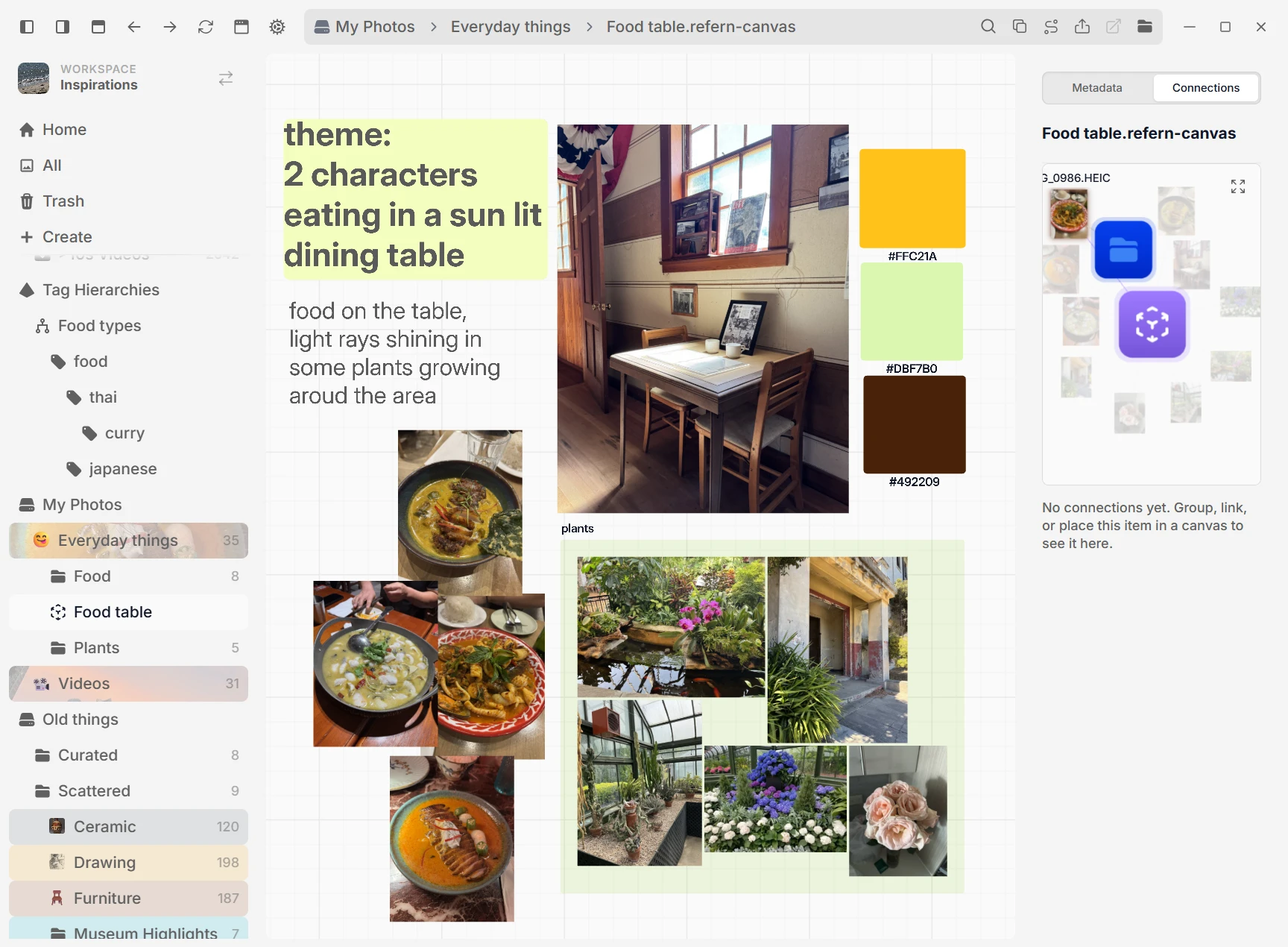
还需要更多想法?回到资料库,把更多图片加到同一块画板上。
把图片拖到画板上,移动位置、并排摆放,再加上笔记。为新角色尝试配色和姿势,或规划房间的氛围。
右键单击画布中的图像,即可展开视觉相似的参考素材,然后挑选一张放在旁边。
裁剪、分组以及图像所在的画布都会与源文件保持关联。
以随机顺序排列任意网格;想换一组参考素材时,随时再次随机排列。
让参考窗口置顶显示在绘画应用上方,或把画板放到第二块屏幕。不用来回切换,就能看到所需的参考。
将任意窗口置顶,调低不透明度,并在工作时直接点击穿透。
将任意图像或画布弹出到独立窗口。并排摆放参考素材、分布到多个显示器,同时继续在主应用中工作。
选中文件,复制到剪贴板,或拖到其他应用中。你得到的就是原始文件。用常用应用打开文件,也可以选择其他应用。
用自己的参考资料练习,并在日历上记录练习。保存笔记、查看连续练习天数,还能关联自己的作品。即使当天没用计时器,也可以添加作品。
复制文件夹、画布或文件的链接,保存在项目笔记中。打开链接,就能回到那个位置。即使 refern 已关闭,也能使用。
暂停观察一个姿势、阅读一页文档,或尝试裁剪。不用离开资料库,就能仔细查看文件。
视频与图像并列存放。悬停即可拖动预览,支持逐帧前进、循环或导出 A-B 片段,还能在画布上播放视频,并可独立控制音频或选择静音自动播放。
播放、暂停、逐帧前进、拖动时间轴并调整播放速度,无需再等待循环结束。
为工作区启用“文档”后,PDF 会显示首页网格预览,并可在 refern 内连续滚动、搜索、选择和复制文字、打印、旋转视图、控制页面与缩放。
把图片、视频、PDF 和其他工作文件放在同一个网格中。为每个工作区选择要包含的文件类型。AVIF 预览会保留透明背景。用常用应用打开文件,或选择其他应用。
裁剪并调整亮度、对比度和色彩,全程不改动原始文件。
将文件标记为“像素化”,它在网格、查看器和画布中以任意缩放比例显示时都会保持硬朗清晰,不再因放大而模糊;使用 is:pixelated 即可再次找到所有精灵图。
建立适合自己的资料库。选择它的外观、数据存放位置,以及要隐藏的内容。
在瀑布流、横向和两端对齐布局之间切换,再调整项目大小、间距以及每份参考素材下方显示的元数据。
将文件的网格缩略图背景设为默认、透明或自定义颜色,而不改动源文件。还可一次为符合条件的多个文件应用相同衬底。
浏览、搜索和编辑拥有百万甚至更多项目的资料库。按需分批加载,从全部结果中选择项目,并查看大型任务的进度。速度取决于文件、硬盘和电脑。
隐藏一个文件夹,甚至整个内容根目录。内容仍会被索引,但不会出现在搜索、网格、选择器和计数中,让草稿与私密资料不再干扰你。单击一下即可恢复显示。
大型资料库可以放在较慢的硬盘上,同时将数据库、缩略图和备份保存在高速 SSD 中。更改生成数据的位置不会移动原始图像。
如果资料库数据库丢失或损坏,refern 可通过自动备份或 refern 导出文件一键恢复。
可在新手引导或“常规设置”中选择英语、简体中文、繁体中文、西班牙语、巴西葡萄牙语、韩语、日语、法语、德语或意大利语。语言偏好会按个人资料保存,非英语翻译目前仍处于测试阶段。
免费使用完整应用 30 天。添加文件夹、制作灵感板,再用它试做下一个项目。无需银行卡。
下载 refern查看价格与授权详情