自動標籤器
少花時間手動加標籤,找到更多內容。自動標籤器可以使用顯示卡建議標籤、讀取圖片中的文字。也能只設定依意義搜尋,不新增一般標籤。所有處理都在你的裝置上完成。


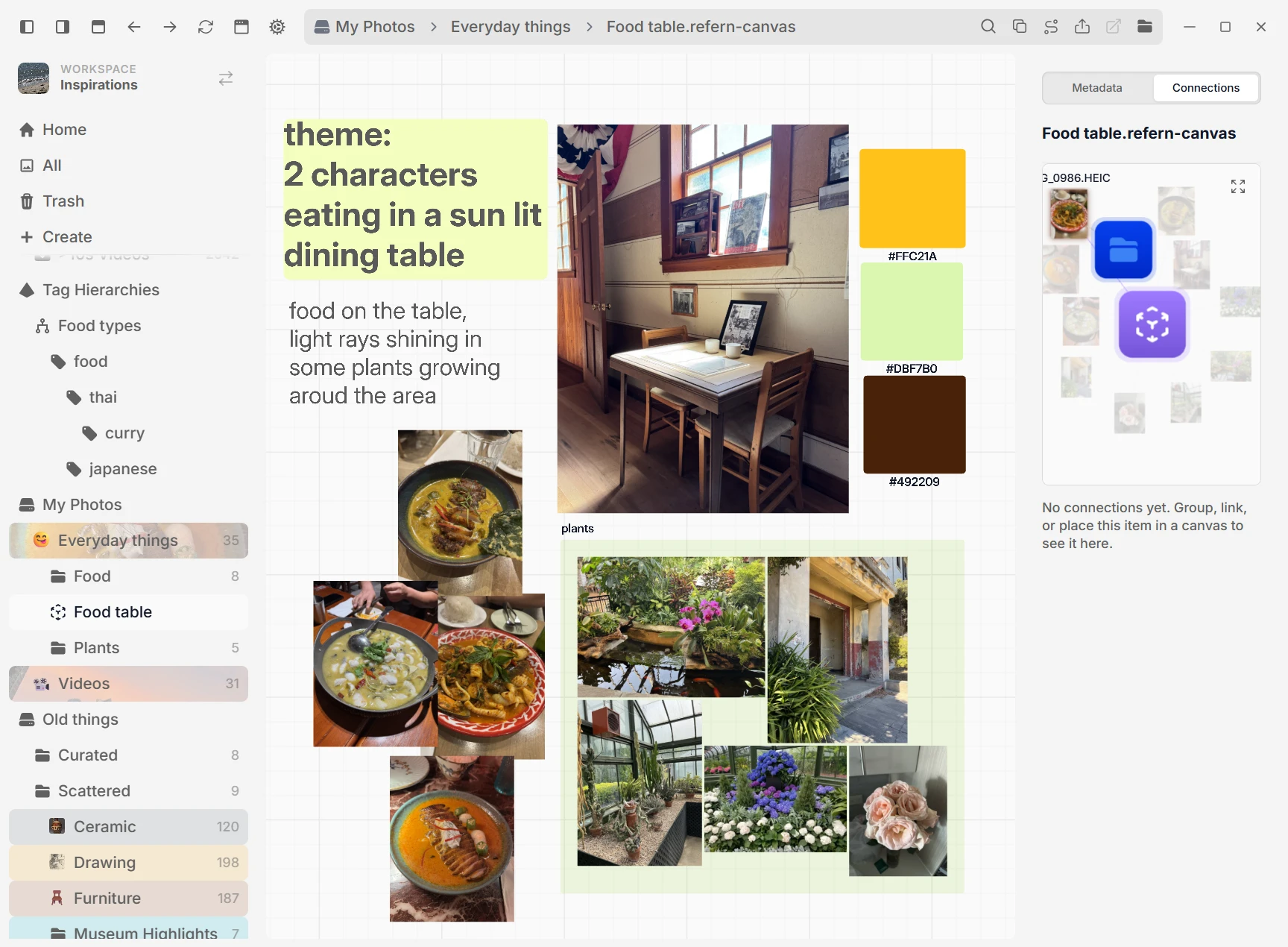
為創作者打造的視覺參考素材管理工具。在同一個桌面應用程式中整理參考素材庫,在無限畫布上建立情緒板。
免費試用30天 · 35美元終身使用
Windows · macOS · Linux為現有參考素材加上標籤、建立連線並搜尋。匯入既有資料庫,同時保持來源內容不變。
少花時間手動加標籤,找到更多內容。自動標籤器可以使用顯示卡建議標籤、讀取圖片中的文字。也能只設定依意義搜尋,不新增一般標籤。所有處理都在你的裝置上完成。


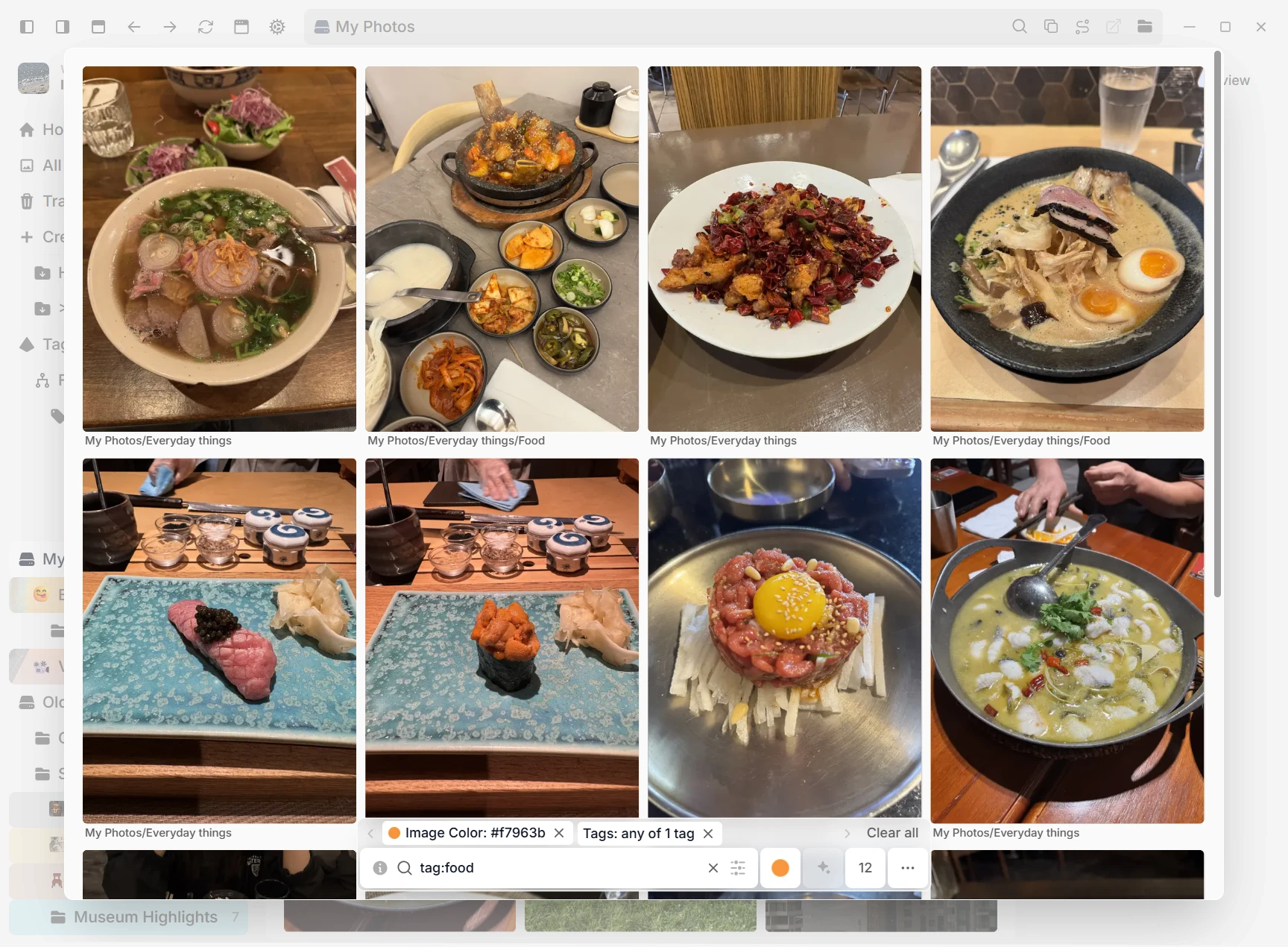
用「戲劇性光線」等文字描述你要找的內容,沒有標籤也能搜尋。可以搜尋整個資料庫,也可以只搜尋一個資料夾。結果數量沒有固定上限。


在標籤區拖曳框選,一次重新設定整組標籤的樣式或將其刪除;想知道哪些標籤真正有用時,還能查看任何標籤的使用次數。
匯入 Eagle 資料夾、標籤,以及工作區設定允許的所有檔案類型。將 PureRef 2.x 看板轉成可編輯的畫布,也能匯入 Allusion 資料庫和標籤。原始資料庫保持不變。
新增影像時讀取內嵌的關鍵字、評分、描述和來源資訊(EXIF、IPTC、XMP)。

讓同一個實體檔案出現在多個資料夾中,不必重複儲存。每個連結副本共享原始媒體與中繼資料,匯入 Eagle 時也會自動保留多資料夾位置。

裁切、群組以及影像所在的畫布都會與來源檔案保持連結。

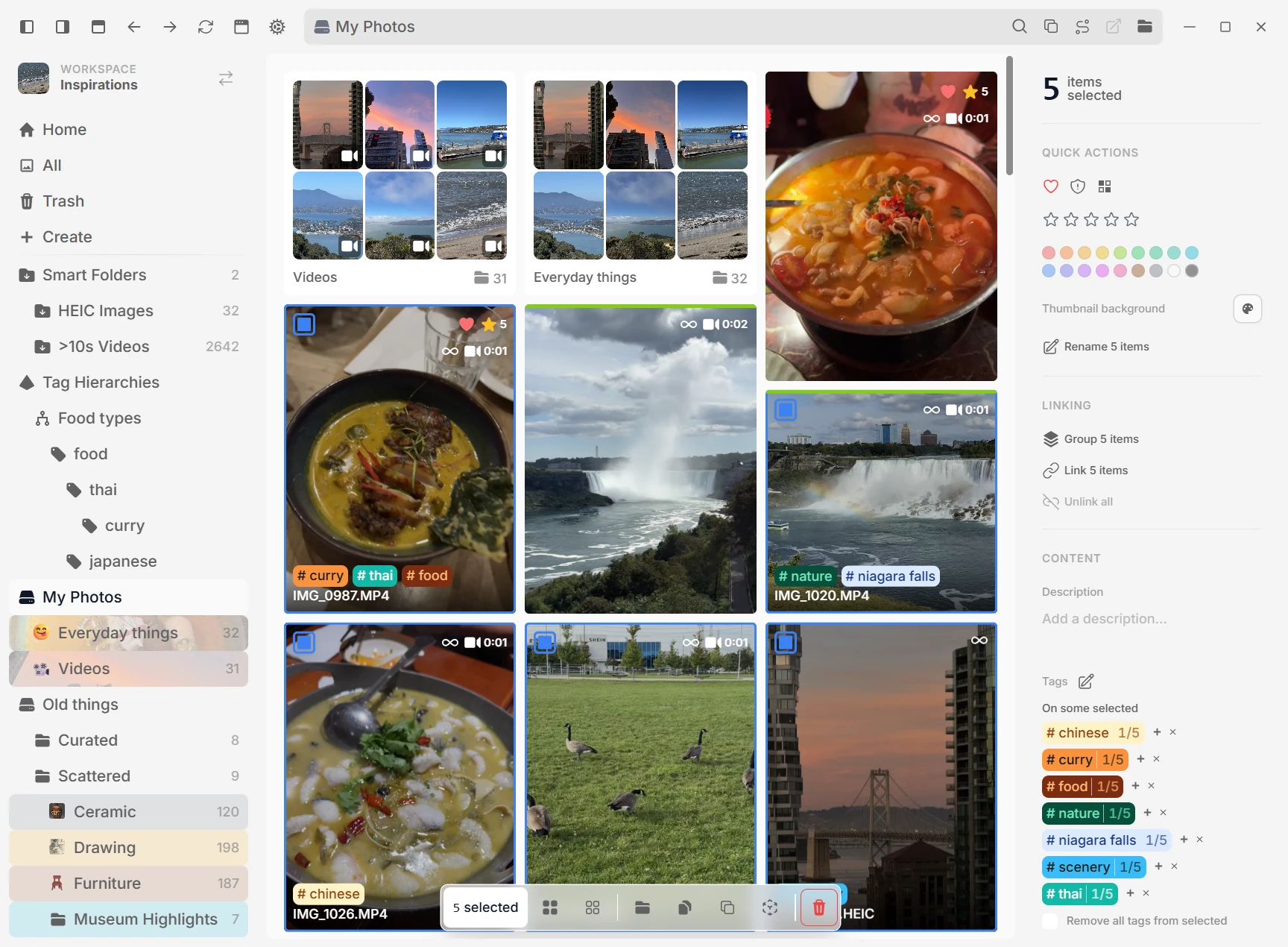
將滑鼠移到網格中的項目上,按 T 試用快速標籤。為單一或選取的多個項目加入標籤或已儲存的標籤組。每個檔案的其他標籤會保留,需要時也能復原變更。

複製資料夾、畫布或檔案的連結,保存在專案筆記中。開啟連結,就能回到那個位置。即使 refern 已關閉,也能使用。
將影片、PDF、工作檔案和影像集中管理。檢視器與網格會配合每種格式,同時不更動原始檔案。
影片與影像並列存放。懸停即可拖曳預覽,支援逐幀前進、循環或匯出 A-B 片段,還能在畫布上播放影片,並可獨立控制音訊或選擇靜音自動播放。


為工作區啟用「文件」後,PDF 會顯示首頁網格預覽,並可在 refern 內連續捲動、搜尋、選取與複製文字、列印、旋轉檢視、控制頁面與縮放。
把圖片、影片、PDF 和其他工作檔案放在同一個網格中。為每個工作區選擇要包含的檔案類型。AVIF 預覽會保留透明背景。用常用應用程式開啟檔案,或選擇其他應用程式。
裁切並調整亮度、對比和色彩,全程不更動原始檔案。

將檔案標示為「像素化」,它在網格、檢視器和畫布中以任何縮放比例顯示時都會保持銳利清晰,不再因放大而模糊;使用 is:pixelated 即可再次找到所有像素圖。
練習、比較參考素材,並在 refern 與創作工具之間自由移動。
用自己的參考資料練習,並在日曆上記錄練習。儲存筆記、查看連續練習天數,還能連結自己的作品。即使當天沒用計時器,也可以加入作品。
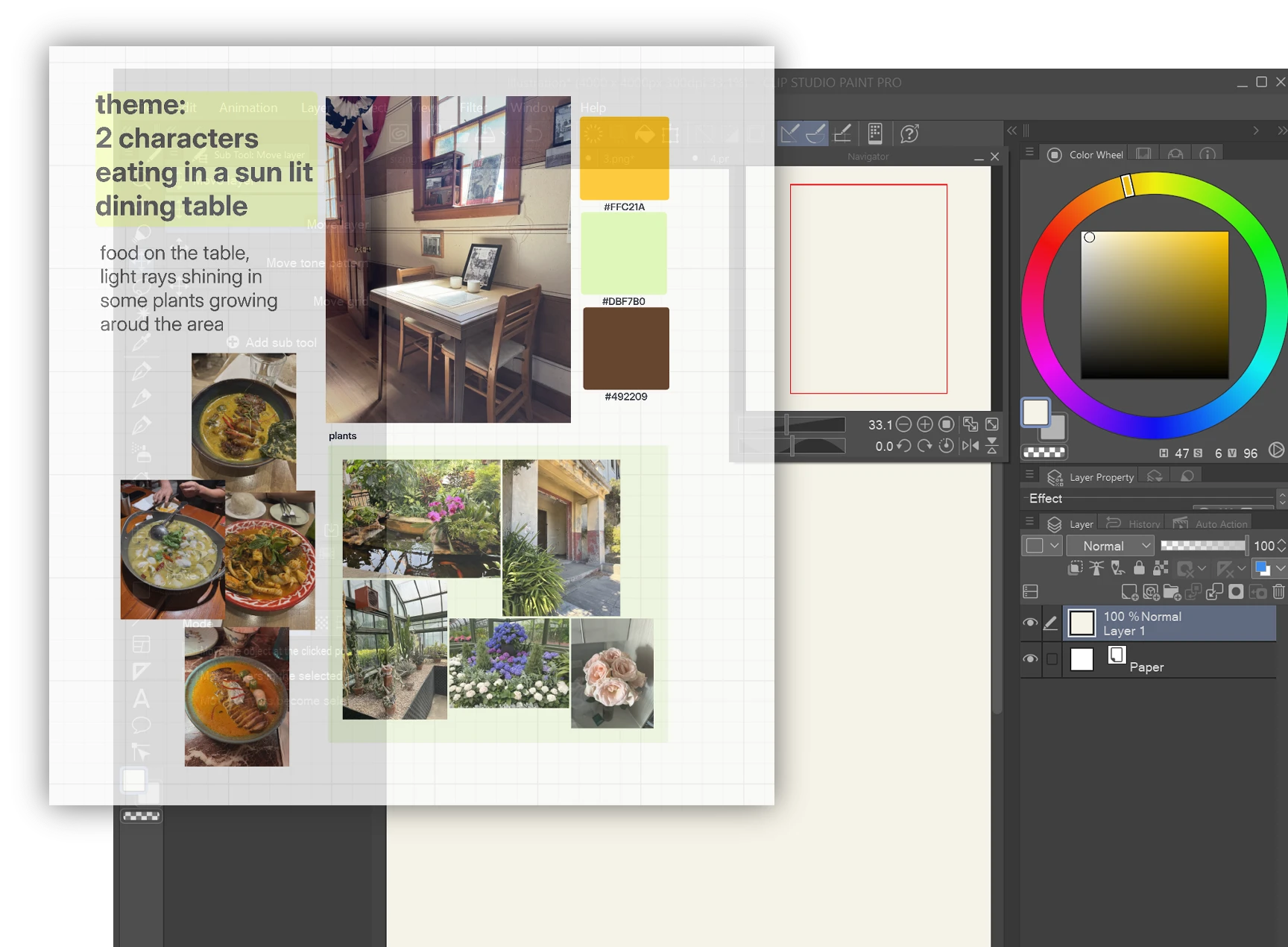
將任何視窗置頂、調低不透明度,並在工作時直接點擊穿透。

將任何影像或畫布彈出到獨立視窗。並排擺放參考素材、分散到多個螢幕,同時繼續在主要應用程式中工作。


選取檔案,複製到剪貼簿,或拖曳到其他應用程式中。你取得的就是原始檔案。用常用應用程式開啟檔案,也可以選擇其他應用程式。


跨磁碟使用資料夾,將占用空間較大的資料庫資料放在效能最佳的位置,並在不更動檔案的情況下還原資料庫。
瀏覽、搜尋和編輯擁有百萬甚至更多項目的資料庫。依需要分批載入,從全部結果中選取項目,並查看大型工作的進度。速度取決於檔案、硬碟和電腦。
讓單一工作區同時連接多個資料夾,甚至可以跨不同磁碟。refern 會統一索引,而每個檔案都留在原位。
如果資料庫遺失或損毀,refern 可透過自動備份或 refern 匯出檔一鍵還原。
隱藏一個資料夾,甚至整個內容根目錄。內容仍會被索引,但不會出現在搜尋、網格、選取器和計數中,讓草稿與私人資料不再干擾你。按一下即可恢復顯示。
大型資料庫可以放在較慢的硬碟上,同時將資料庫、縮圖和備份儲存在高速 SSD 中。變更產生資料的位置不會移動原始影像。
實用控制項平時不打擾,需要時隨手可用。
可在新手引導或「一般設定」中選擇英文、簡體中文、繁體中文、西班牙文、巴西葡萄牙文、韓文、日文、法文、德文或義大利文。語言偏好會依個人檔案儲存,非英文翻譯目前仍處於測試階段。
將檔案的網格縮圖背景設為預設、透明或自訂色彩,而不更動來源檔案。也可一次為符合條件的多個檔案套用相同襯底。
在畫布中的影像上按一下滑鼠右鍵,即可展開視覺相似的參考素材,再挑選一張放在旁邊。


按下全域快速鍵,擷取游標所在的螢幕並直接儲存到工作區的資料夾。
儲存至 References播放、暫停、逐幀前進、拖曳時間軸並調整播放速度,不必再等待循環結束。
18 / 42在瀑布流、水平和齊整版面配置之間切換,再調整項目大小、間距,以及每份參考素材下方顯示的中繼資料。
以隨機順序排列任何網格;想換一組參考素材時,隨時再次隨機排列。
refern is a godsend for me. I have libraries of photo references I purchase from reference photography studios, but that piles up really quickly when you start getting those 600+ action pose reference packs. After a certain point it becomes almost impossible to find what you want searching through countless folders. But the ways refern allows you to organize everything makes all my photos searchable or easily found otherwise, so I can actually make use of all the photos I have packed away.“refern has become my research hub for character design and writing. I can save a wide range of references, organize them later in a way that makes sense to me, and keep everything personal and local.”“Refern at this point feels like an extension of my brain that I can interact with, losing it would lobotomize me”“Refern has a clean, modern interface that makes managing large image collections feel simple. It gives me the organization tools I need without getting in the way of actually browsing my assets.”“Such a miniscule software that solves a BIG issue, I say it's revolutionary too I'm very grateful to come across this application and for the time it saves me”你可能想知道的一切,都在這裡。
是的。一次支付 $35,包含更新,不需訂閱。購買前可免費試用完整應用程式 30 天。
你的檔案不會有任何變化。資料庫儲存在磁碟上的一般資料夾中,因此檔案和資料仍可存取。30 天後,refern 會顯示啟用畫面,直到你購買授權。
一般工作區會讀取資料夾中的現有檔案,不會移動或複製。你也可以主動匯入檔案:從 Eagle 匯入時,每個資產只會複製一次到工作區,其他資料夾位置則使用連結副本。
可以。選取檔案後複製到剪貼簿,或拖曳到其他應用程式或檔案管理員中。你取得的就是原始檔案。也可以用常用應用程式開啟檔案,或選擇其他應用程式。
可以。前往「設定 > 匯入」。Eagle 匯入會保留資料夾、標籤、評分、來源,以及檔案在多個資料夾中的位置。工作區設定允許的所有檔案類型都能匯入。PureRef 2.x 看板會轉成可編輯的畫布。Allusion 資料庫會保留標籤。原始資料庫保持不變。
不需要。將滑鼠移到網格項目上,按 T 即可使用快速標籤。也可以下載自動標籤器模型,在裝置上建議標籤、讀取文字,還能使用顯示卡加速。你也能只設定依意義搜尋,不新增一般標籤。檔案始終留在你的裝置上。
不是。預設包含圖片和影片。你還可以啟用 PDF、設計檔案、3D 檔案、字型、壓縮檔、程式碼或所有檔案。PDF 有頁面預覽,並可在 refern 內開啟。AVIF 預覽會保留透明背景。其他檔案若不支援預覽,則顯示檔案類型圖示。
不需要應用程式帳號。資料庫、畫布、搜尋、檢視和學習功能可在沒有網路時使用,資料庫會留在你的裝置上。首次啟用授權、檢查更新與試用時間、按需下載模型、提交意見回饋,以及從網頁儲存媒體時會使用網路。
3 台,可任意搭配 Windows、macOS 和 Linux。
免費 30 天試用正是為此準備:完整應用程式、不需信用卡,讓你在付款前充分確認是否適合。由於可以先試用所有功能,購買後原則上不予退款。在少數情況下,如果你在購買後 5 天內寄信給我,我仍可辦理退款。使用應用程式前,請查看並同意退款條款。