多個資料夾,一個資料庫
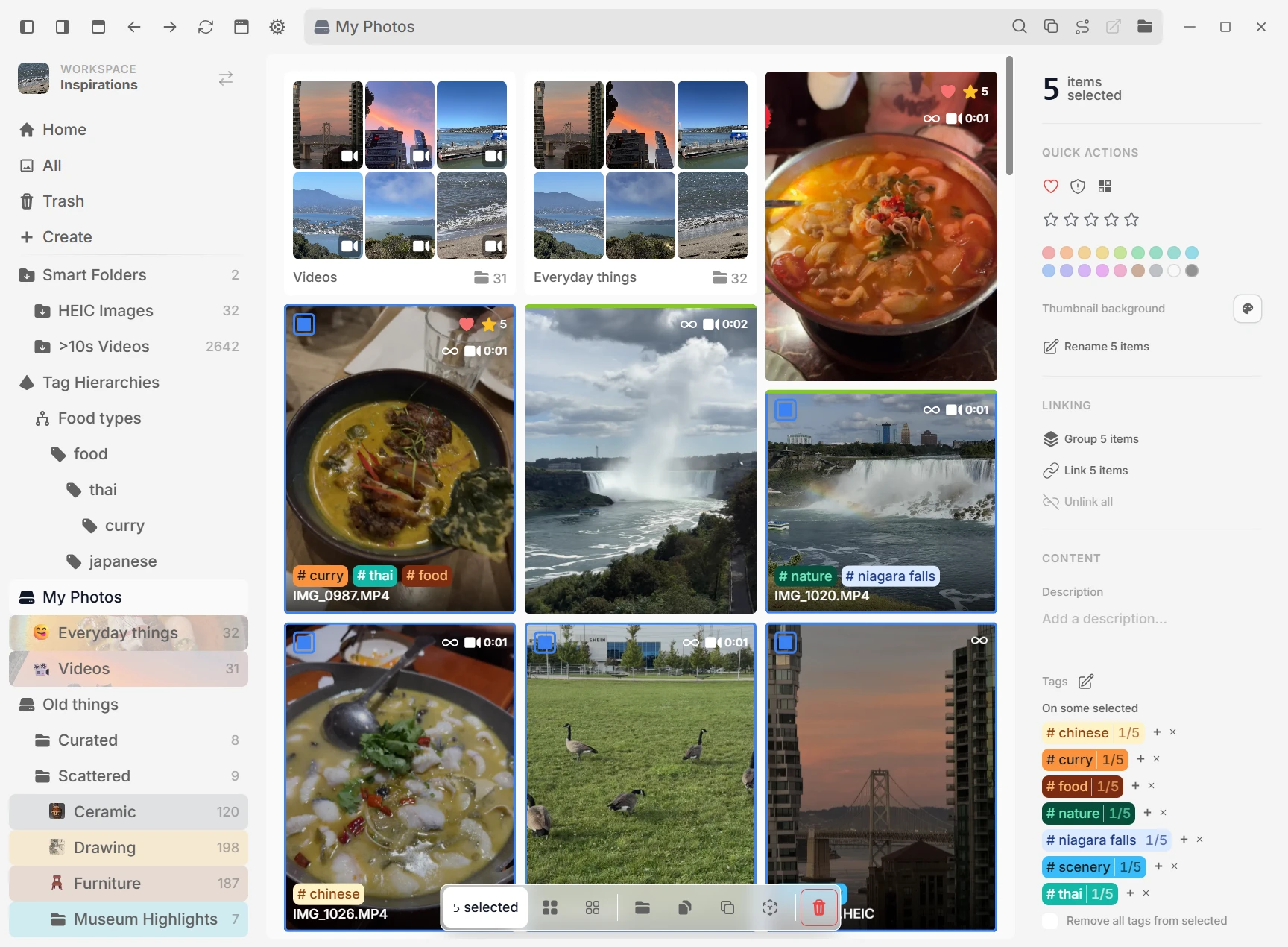
讓單一工作區同時連接多個資料夾,甚至可以跨不同磁碟。refern 會統一索引,而每個檔案都留在原位。
從儲存第一張參考圖,到用它創作作品。看看每一步有哪些工具可以幫你。
圖片散落在不同資料夾和硬碟裡?在 refern 中一起瀏覽。加上「姿勢」「光線」或專案名稱等標籤,方便以後找回。
讓單一工作區同時連接多個資料夾,甚至可以跨不同磁碟。refern 會統一索引,而每個檔案都留在原位。
看到想以後使用的圖片?用免費的 refern Clipper 儲存,儲存時就能加標籤。網頁連結會和圖片一起保留,方便回到來源頁面。
按下全域快速鍵,擷取游標所在的螢幕並直接儲存到工作區的資料夾。
匯入 Eagle 資料夾、標籤,以及工作區設定允許的所有檔案類型。將 PureRef 2.x 看板轉成可編輯的畫布,也能匯入 Allusion 資料庫和標籤。原始資料庫保持不變。
新增影像時讀取內嵌的關鍵字、評分、描述和來源資訊(EXIF、IPTC、XMP)。
讓同一個實體檔案出現在多個資料夾中,不必重複儲存。每個連結副本共享原始媒體與中繼資料,匯入 Eagle 時也會自動保留多資料夾位置。
找回幾週前儲存的參考圖,或從自己的檔案中發現新靈感。
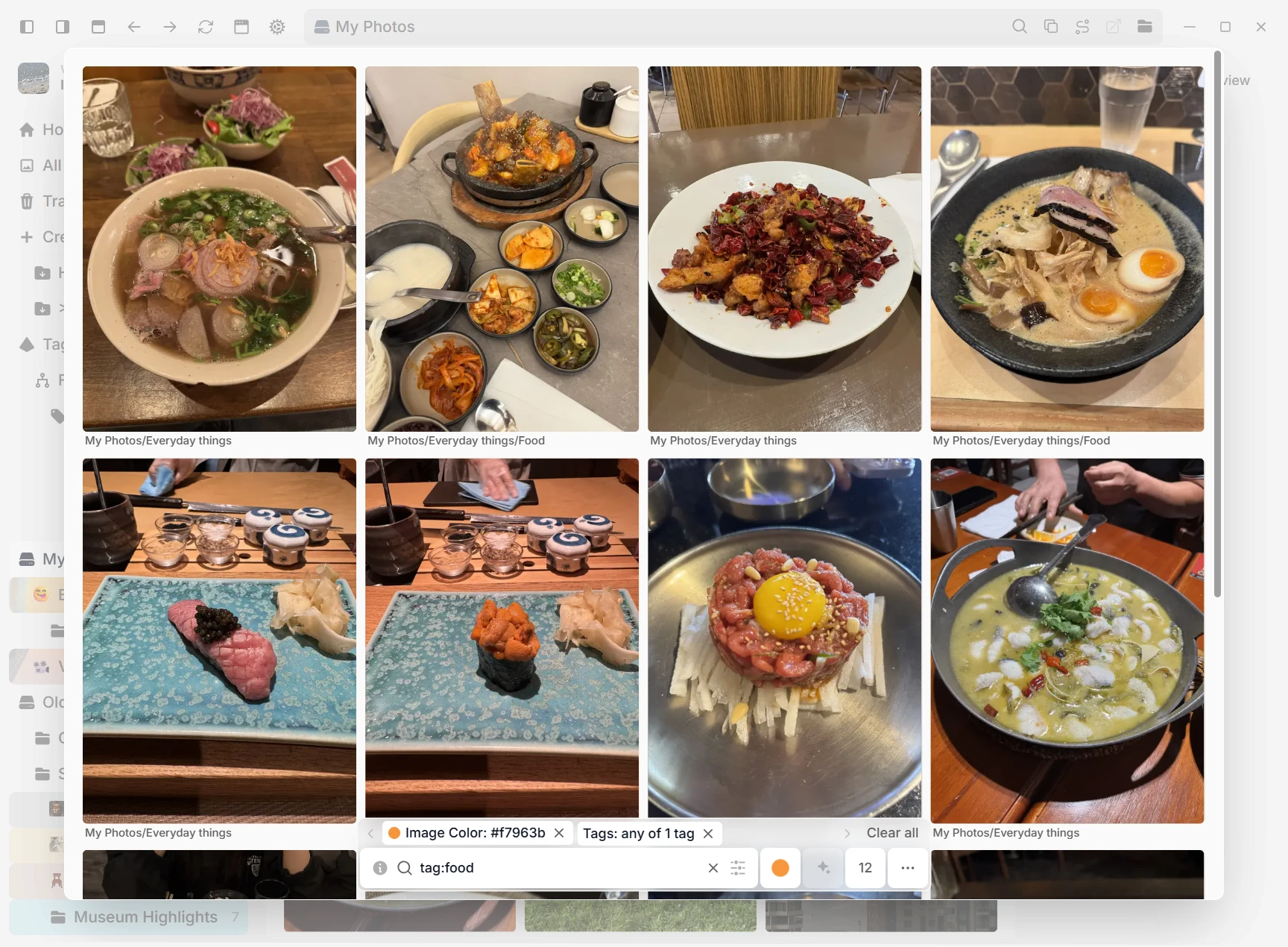
想找某種姿勢、顏色或風格?依標籤或顏色搜尋,也可以選一張圖,尋找相似圖片。
用「戲劇性光線」等文字描述你要找的內容,沒有標籤也能搜尋。可以搜尋整個資料庫,也可以只搜尋一個資料夾。結果數量沒有固定上限。
把相關圖片放在一起。依主題、風格或專案建立標籤樹,用它縮小搜尋範圍。
少花時間手動加標籤,找到更多內容。自動標籤器可以使用顯示卡建議標籤、讀取圖片中的文字。也能只設定依意義搜尋,不新增一般標籤。所有處理都在你的裝置上完成。
在標籤區拖曳框選,一次重新設定整組標籤的樣式或將其刪除;想知道哪些標籤真正有用時,還能查看任何標籤的使用次數。
將滑鼠移到網格中的項目上,按 T 試用快速標籤。為單一或選取的多個項目加入標籤或已儲存的標籤組。每個檔案的其他標籤會保留,需要時也能復原變更。
還需要更多想法?回到資料庫,把更多圖片加到同一塊畫板上。
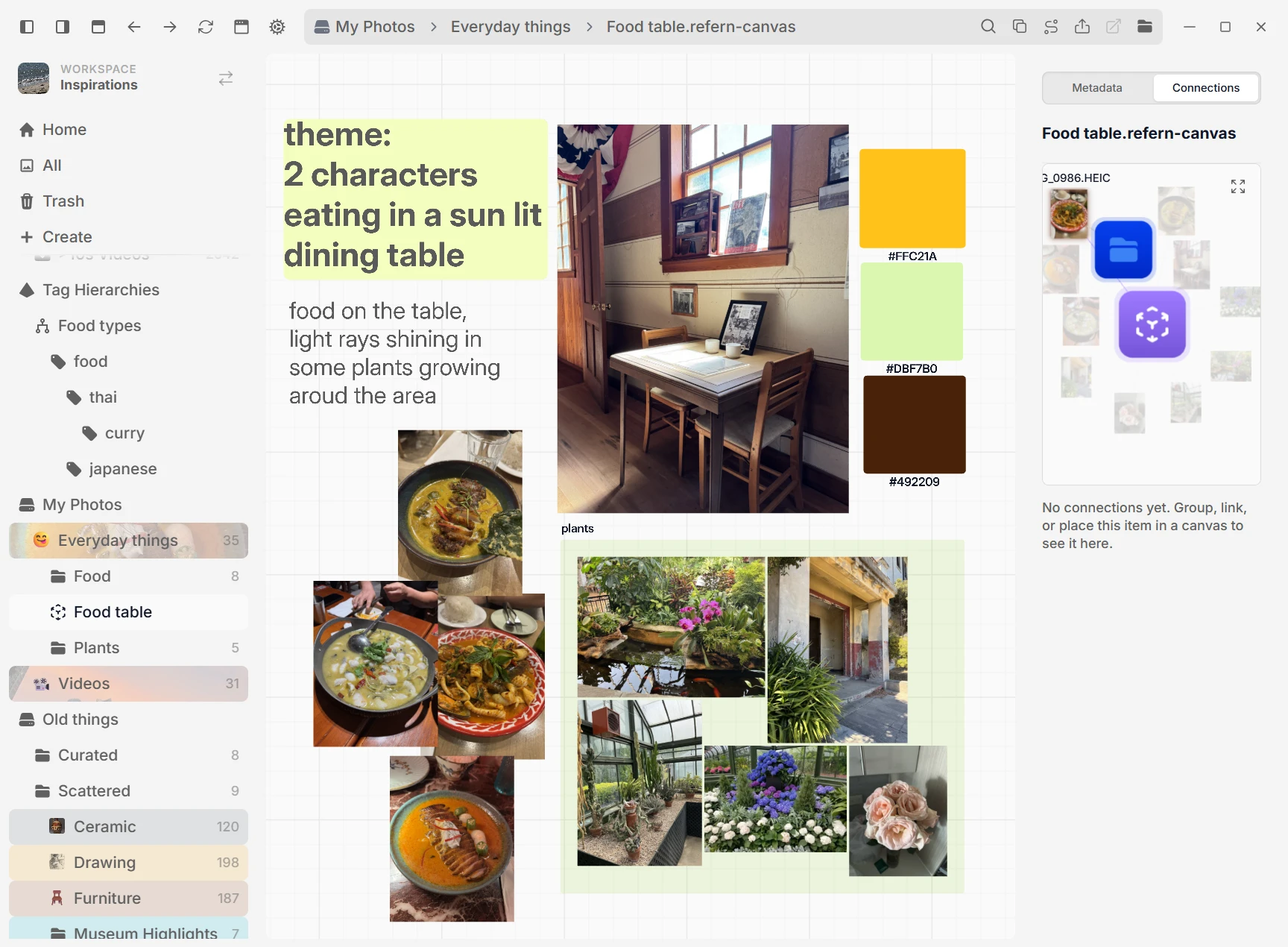
把圖片拖到畫板上,移動位置、並排擺放,再加上筆記。為新角色嘗試配色和姿勢,或規劃房間的氛圍。
在畫布中的影像上按一下滑鼠右鍵,即可展開視覺相似的參考素材,再挑選一張放在旁邊。
裁切、群組以及影像所在的畫布都會與來源檔案保持連結。
以隨機順序排列任何網格;想換一組參考素材時,隨時再次隨機排列。
讓參考視窗置頂顯示在繪圖軟體上方,或把畫板放到第二個螢幕。不用來回切換,就能看到需要的參考。
將任何視窗置頂、調低不透明度,並在工作時直接點擊穿透。
將任何影像或畫布彈出到獨立視窗。並排擺放參考素材、分散到多個螢幕,同時繼續在主要應用程式中工作。
選取檔案,複製到剪貼簿,或拖曳到其他應用程式中。你取得的就是原始檔案。用常用應用程式開啟檔案,也可以選擇其他應用程式。
用自己的參考資料練習,並在日曆上記錄練習。儲存筆記、查看連續練習天數,還能連結自己的作品。即使當天沒用計時器,也可以加入作品。
複製資料夾、畫布或檔案的連結,保存在專案筆記中。開啟連結,就能回到那個位置。即使 refern 已關閉,也能使用。
暫停觀察一個姿勢、閱讀一頁文件,或嘗試裁切。不用離開資料庫,就能仔細查看檔案。
影片與影像並列存放。懸停即可拖曳預覽,支援逐幀前進、循環或匯出 A-B 片段,還能在畫布上播放影片,並可獨立控制音訊或選擇靜音自動播放。
播放、暫停、逐幀前進、拖曳時間軸並調整播放速度,不必再等待循環結束。
為工作區啟用「文件」後,PDF 會顯示首頁網格預覽,並可在 refern 內連續捲動、搜尋、選取與複製文字、列印、旋轉檢視、控制頁面與縮放。
把圖片、影片、PDF 和其他工作檔案放在同一個網格中。為每個工作區選擇要包含的檔案類型。AVIF 預覽會保留透明背景。用常用應用程式開啟檔案,或選擇其他應用程式。
裁切並調整亮度、對比和色彩,全程不更動原始檔案。
將檔案標示為「像素化」,它在網格、檢視器和畫布中以任何縮放比例顯示時都會保持銳利清晰,不再因放大而模糊;使用 is:pixelated 即可再次找到所有像素圖。
建立適合自己的資料庫。選擇它的外觀、資料存放位置,以及要隱藏的內容。
在瀑布流、水平和齊整版面配置之間切換,再調整項目大小、間距,以及每份參考素材下方顯示的中繼資料。
將檔案的網格縮圖背景設為預設、透明或自訂色彩,而不更動來源檔案。也可一次為符合條件的多個檔案套用相同襯底。
瀏覽、搜尋和編輯擁有百萬甚至更多項目的資料庫。依需要分批載入,從全部結果中選取項目,並查看大型工作的進度。速度取決於檔案、硬碟和電腦。
隱藏一個資料夾,甚至整個內容根目錄。內容仍會被索引,但不會出現在搜尋、網格、選取器和計數中,讓草稿與私人資料不再干擾你。按一下即可恢復顯示。
大型資料庫可以放在較慢的硬碟上,同時將資料庫、縮圖和備份儲存在高速 SSD 中。變更產生資料的位置不會移動原始影像。
如果資料庫遺失或損毀,refern 可透過自動備份或 refern 匯出檔一鍵還原。
可在新手引導或「一般設定」中選擇英文、簡體中文、繁體中文、西班牙文、巴西葡萄牙文、韓文、日文、法文、德文或義大利文。語言偏好會依個人檔案儲存,非英文翻譯目前仍處於測試階段。
免費使用完整應用程式 30 天。加入資料夾、製作靈感板,再用它嘗試下一個專案。不需要信用卡。
下載 refern查看價格與授權詳情